Setelah anda menemukan rute tiket yang anda inginkan, tahap selanjutnya anda bisa menambahkan ke dalam troli, dengan menekan tombol Tambah ke troli

Kodebooking.com adalah marketplace (pasar digital) khusus untuk transaksi jual beli tiket pesawat terbang yang berfokus pada transparansi, kepastian reservasi, dan profitabilitas penjual. Platform ini menjadi jembatan antara para Agen Perjalanan, Reseller Tiket, atau Travel Organizer (Penjual) dengan banyak calon penumpang (Pembeli).
Fokus utama KodeBooking.com adalah semua penawaran tiket yang dipajang oleh Penjual adalah reservasi yang sudah Terkonfirmasi (Status HK - Hold Confirmed / Sudah Pasti). Ini memberikan jaminan dan kepercayaan tinggi bagi Pembeli bahwa tiket yang mereka beli adalah valid dan siap diterbitkan segera.
Melalui sistem kami yang terintegrasi secara digital, pemilik tiket memperoleh kemudahan untuk menawarkan dan menjual kembali tiket pesawat grup yang dimilikinya, sementara pembeli mendapatkan akses yang cepat dan transparan untuk menemukan tiket dengan harga terbaik, lengkap dengan informasi penerbangan yang jelas sesuai kebutuhan perjalanan mereka.
Kodebooking.com memberikan kendali penuh atas keuntungan dan operasional Anda:
Anda menentukan sendiri harga jual (markup) untuk setiap tiket. Keuntungan Anda 100% transparan dan dapat dimaksimalkan sesuai strategi pasar Anda.
Dashboard kami membantu Anda memonitor laba rugi secara real-time berdasarkan bulan keberangkatan. Anda dapat mengambil keputusan dynamic pricing dan diskon cepat untuk mengurangi kerugian pada tiket yang mendekati hangus.
Modul terpisah untuk Pembelian, Penjualan, Pembayaran, dan Akuntansi (AR/AP) memastikan setiap aspek bisnis Anda terkelola secara terstruktur.
Tiket Anda dilihat oleh banyak Pembeli di seluruh Indonesia tanpa Anda perlu mengeluarkan biaya iklan besar
Dana pembelian diamankan karena pembayaran langsung ke rekening Anda. Anda menerima dana bersih tepat waktu, menghilangkan risiko penipuan
Pembeli dapat yakin bahwa tiket yang dibeli memiliki status Terkonfirmasi (Hold Confirmed). Tidak ada lagi penantian status waitlist yang berisiko dibatalkan.
Manfaat: Pembeli bisa segera mengatur rencana perjalanan lain tanpa khawatir kursinya hangus
Harga All-in Jelas: Harga yang tertera di Etalase sudah merupakan Harga Jual Final yang ditetapkan Penjual, termasuk pajak, biaya layanan, dan markup.
Manfaat: Tidak ada biaya tersembunyi (hidden fees) saat checkout. Pembeli tahu persis berapa yang harus dibayar sejak awal
Modul terpisah untuk Pembelian, Penjualan, Pembayaran, dan Akuntansi (AR/AP) memastikan setiap aspek bisnis Anda terkelola secara terstruktur.
Bandingkan Semua Penjual: Pembeli dapat membandingkan berbagai penawaran harga dari berbagai agen tiket (Penjual) dalam satu tampilan marketplace untuk rute dan tanggal yang sama.
Manfaat: Memastikan Pembeli mendapatkan tiket dengan harga paling kompetitif dan sesuai anggaran.
Pembayaran langsung ke rekening penjual, kodebooking.com tidak menahan pembayaran
Sebelum anda melakukan Pemesanan Tiket pastikan anda sudah login dan terdaftar sebagai pembeli di sistem aplikasi www.kodebooking.com
Jika belum, silahkan daftar atau login terlebih dahulu. Lihat FAQ Cara Daftar/Masuk
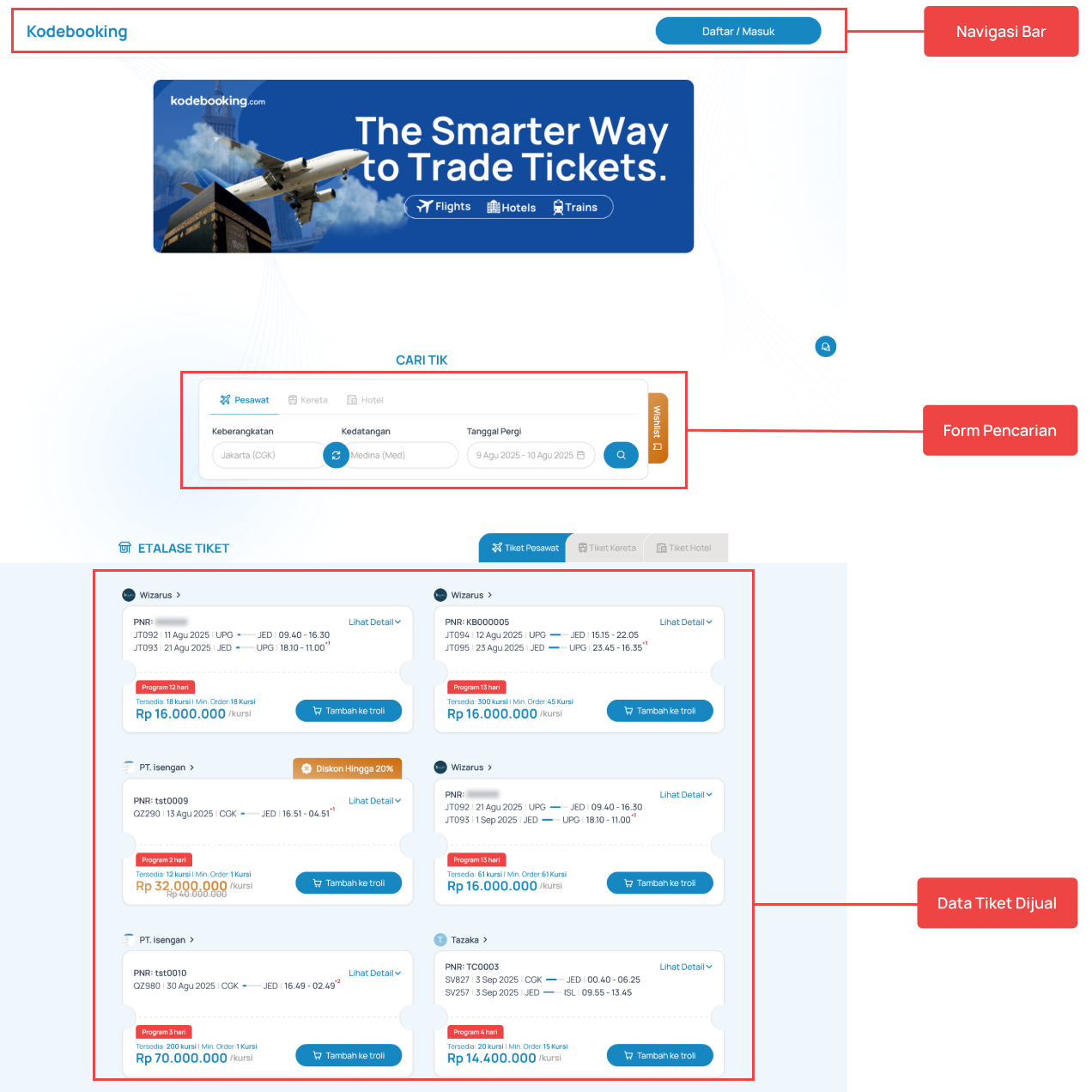
Pada saat awal anda masuk ke www.kodebooking.com maka akan tampil semua data produk yang ada di Etalase (Perhatikan Gambar 1). Anda dapat mempersempit tampilan data produk dengan melalukan pencarian. Ada 2 Metode pencarian di kodebooking.com yaitu dengan “Search” dan metode “Filter”.
Setelah anda menemukan rute tiket yang anda inginkan, tahap selanjutnya anda bisa menambahkan ke dalam troli, dengan menekan tombol Tambah ke troli
Untuk melihat isi troli anda, klik tombol icon “Troli” dibagian Navigasi Bar

Setelah anda meng-klik, sistem akan menampilkan halaman "Troli Saya"

Jika anda ingin menghapus pesanan ditroli, pertama pilih pesanan yang akan dihapus, kemudian tekan tombol "Hapus Pesanan"
Untuk melihat detail tiket yang akan dipesan, klik tombol "Lihat Detail" pada kartu rute tiket yang Anda pilih.

Pastikan Anda telah memeriksa kembali seluruh informasi penting, seperti detail penerbangan, jadwal pembayaran, batas waktu (time limit) manifest, serta kebijakan STPC Policy (jika ada). Segala bentuk kesalahan dalam pemesanan menjadi tanggung jawab pembeli.
Apabila terjadi kesalahan pemesanan, pengguna masih dapat membatalkan pesanan selama belum melakukan konfirmasi pembayaran Uang Muka (DP).
Pilih pembelian atau pesanan yang telah Anda buat, kemudian tekan tombol “Detail Pembelian” untuk membuka halaman detail pembelian.
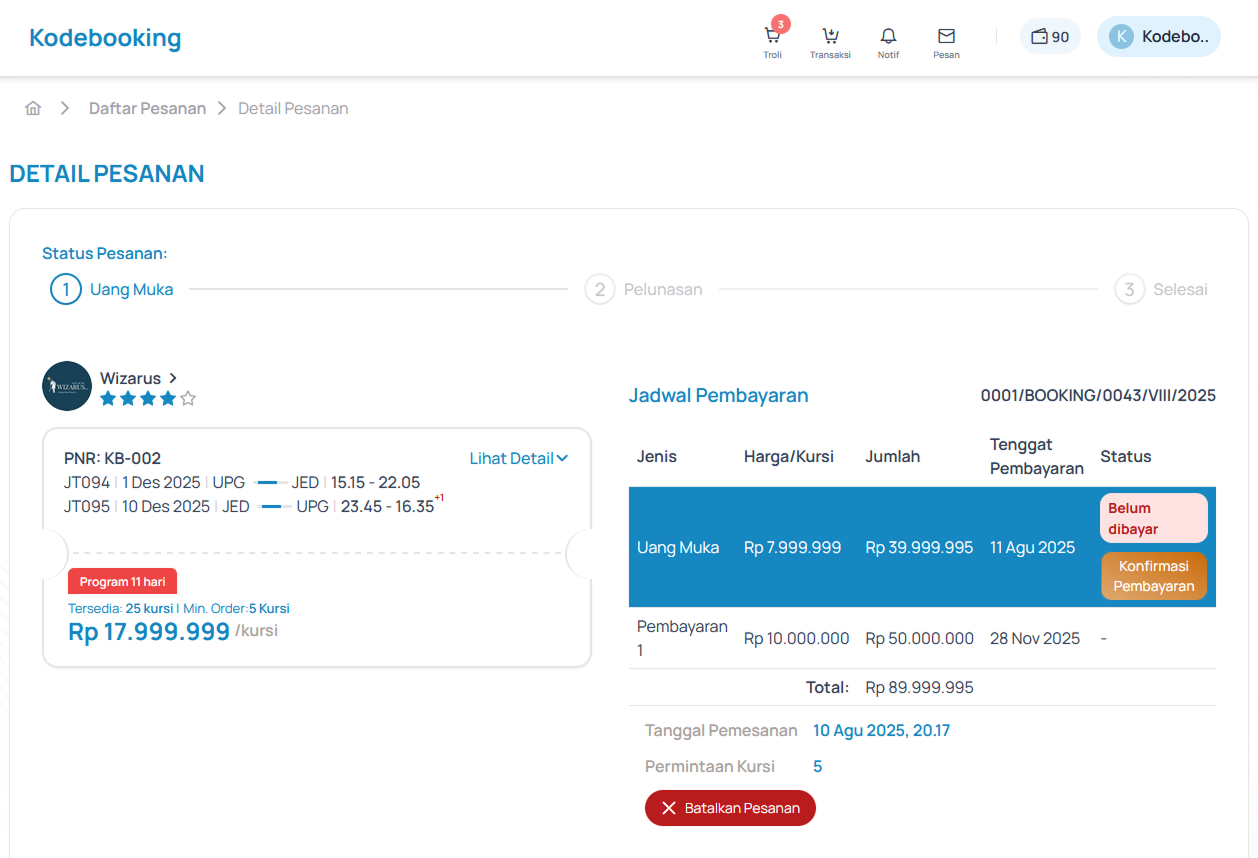
Selanjutnya, fokus pada tabel “Jadwal Pembayaran”. Pada kolom “Status”, klik tombol “Konfirmasi Pembayaran”. Setelah itu akan muncul Pop-up Upload Bukti Pembayaran.
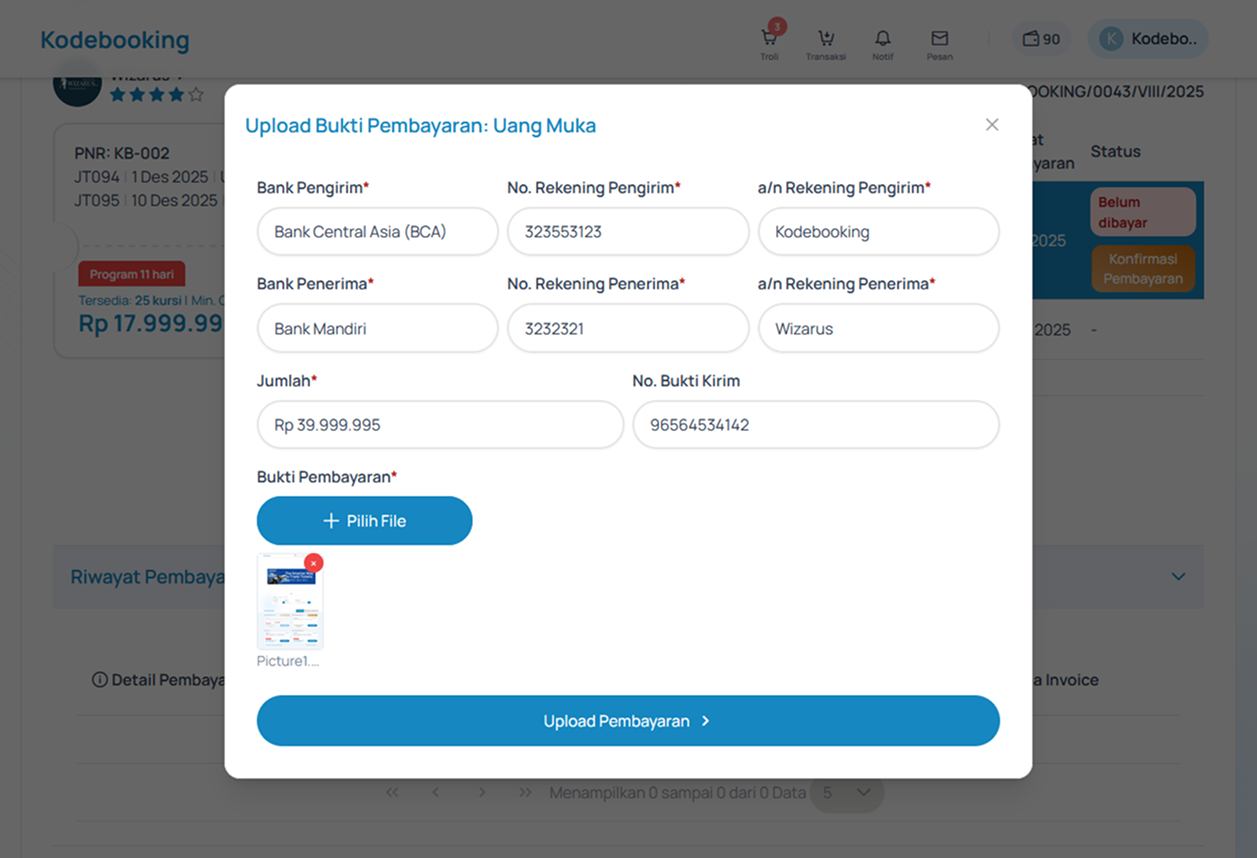
Isi setiap kolom yang bertanda wajib (*), kemudian tekan tombol “Upload Pembayaran” setelah semua data terisi dengan benar.
Catatan: Pesanan akan dibatalkan otomatis oleh sistem apabila Anda belum melakukan pembayaran pertama (DP / Full Payment) hingga batas waktu berakhir. Namun, jika sudah terdapat pembayaran (DP atau sebagian), pesanan tidak akan dibatalkan otomatis oleh sistem. Seluruh pembayaran ditransfer langsung ke rekening penjual.
Jika proses upload berhasil, pop-up akan tertutup dan sistem akan mengubah status pada tabel Jadwal Pembayaran menjadi “Verifikasi”.
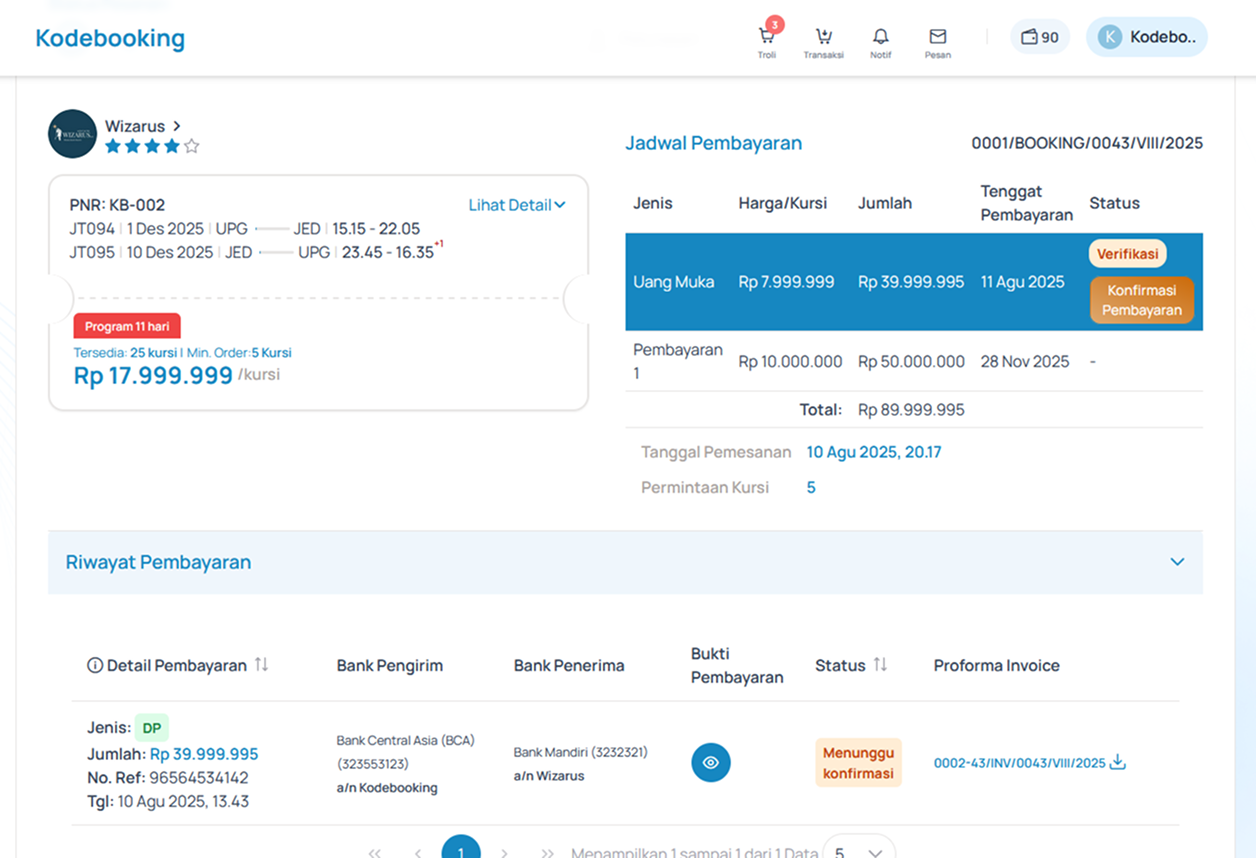
Anda juga dapat melihat riwayat konfirmasi atau upload pembayaran melalui “Tabel Konfirmasi Pembayaran”.
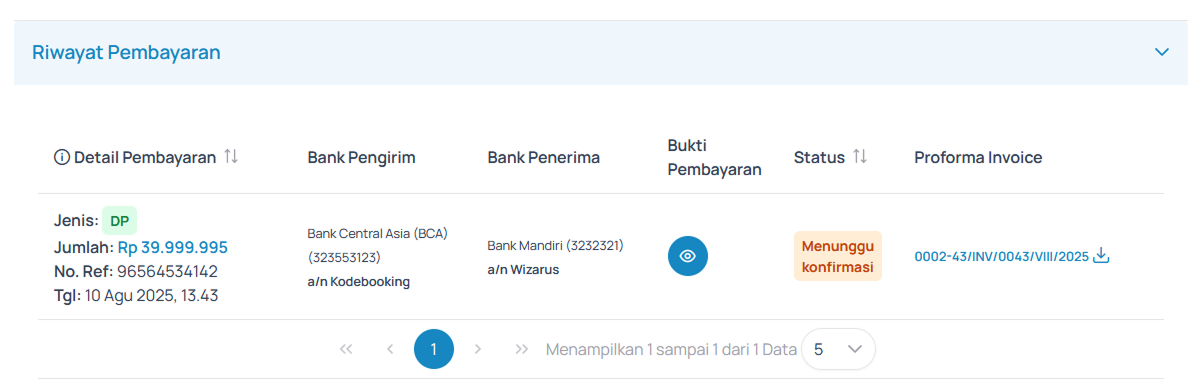
Proses pemesanan tiket Anda telah selesai. Silakan menunggu proses verifikasi pembayaran dari pihak penjual.
Catatan: Pada tahap ini, proses pembatalan pesanan sudah tidak dapat dilakukan.
Status “Verifikasi” akan otomatis berubah menjadi “Lunas” setelah pihak penjual menyelesaikan verifikasi pembayaran Anda.
Jika ada kendala dalam proses diatas, dapat menghubungi CS kami: Laporkan Kendala
Sebelum anda melakukan Generate Text pastikan anda sudah login dan terdaftar sebagai pembeli di sistem aplikasi www.kodebooking.com
Jika belum, silahkan daftar atau login terlebih dahulu. Lihat FAQ Cara Daftar/Masuk
1. Cari tiket/produk yang sesuai dengan kebutuhan Anda.
2. Masukkan tiket pilihan ke dalam troli.
3. Pada halaman troli, pilih tiket yang ingin di-*Generate Text* dengan meng-klik tombol Checklist Pesanan.
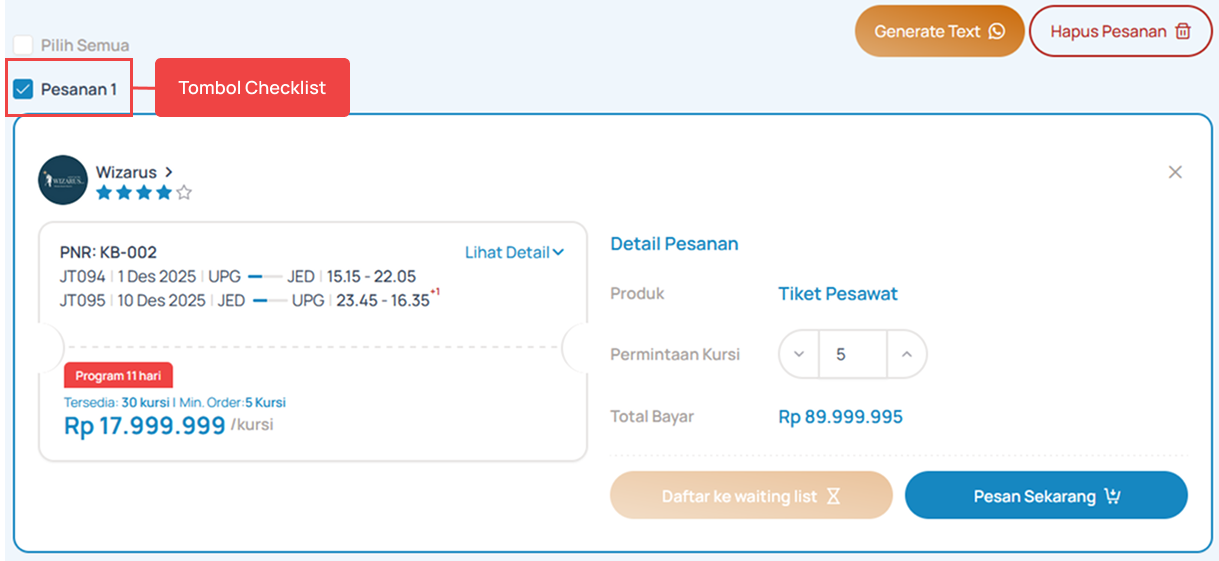
4. Setelah dipilih, klik tombol Generate Text di pojok kanan atas halaman troli (tepat di samping tombol Hapus Pesanan).

- Setiap kali melakukan generate text akan dikenakan biaya 1 Token.
- Jika token tidak mencukupi, lakukan top up pada halaman www.kodebooking.com/profile/subscription.
5. Akan muncul Pop-up Konfirmasi, lalu klik Konfirmasi untuk melanjutkan proses.
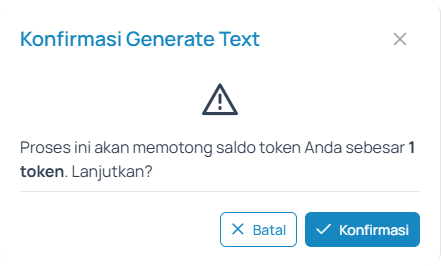
6. Setelah menekan tombol Konfirmasi, akan muncul pop-up hasil generate text dari tiket yang telah dipilih.
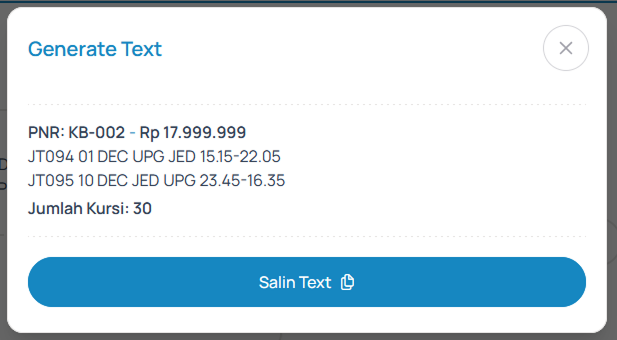
Setiap hasil generate text akan otomatis tercatat di www.kodebooking.com/history dan www.kodebooking.com/history/token .
Sebelum anda melakukan Waiting List Tiket pastikan anda sudah login dan terdaftar sebagai pembeli di sistem aplikasi www.kodebooking.com
Jika belum, silahkan daftar atau login terlebih dahulu. Lihat FAQ Cara Daftar/Masuk
1. Cari tiket/produk yang sesuai dengan kebutuhan Anda.
2. Masukkan tiket pilihan ke dalam troli.
3. Pada halaman troli, pilih tiket yang ingin dimasukkan ke daftar Waiting List. Gunakan tombol di sebelah input permintaan untuk menambah atau mengurangi jumlah kursi. Anda juga dapat langsung mengetik jumlah kursi pada kolom input.
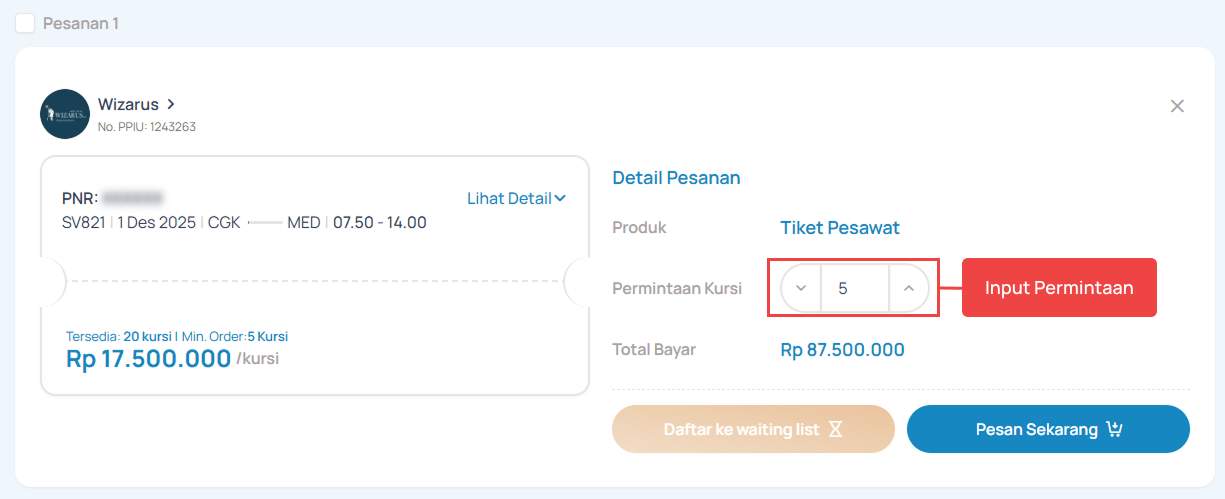
4. Jika jumlah kursi yang diminta melebihi ketersediaan atau kurang dari minimum order, akan muncul Pesan peringatan/alert. Pada kondisi ini, tombol Daftar ke Waiting List otomatis aktif, sementara tombol Pesan Sekarangakan nonaktif (disabled).
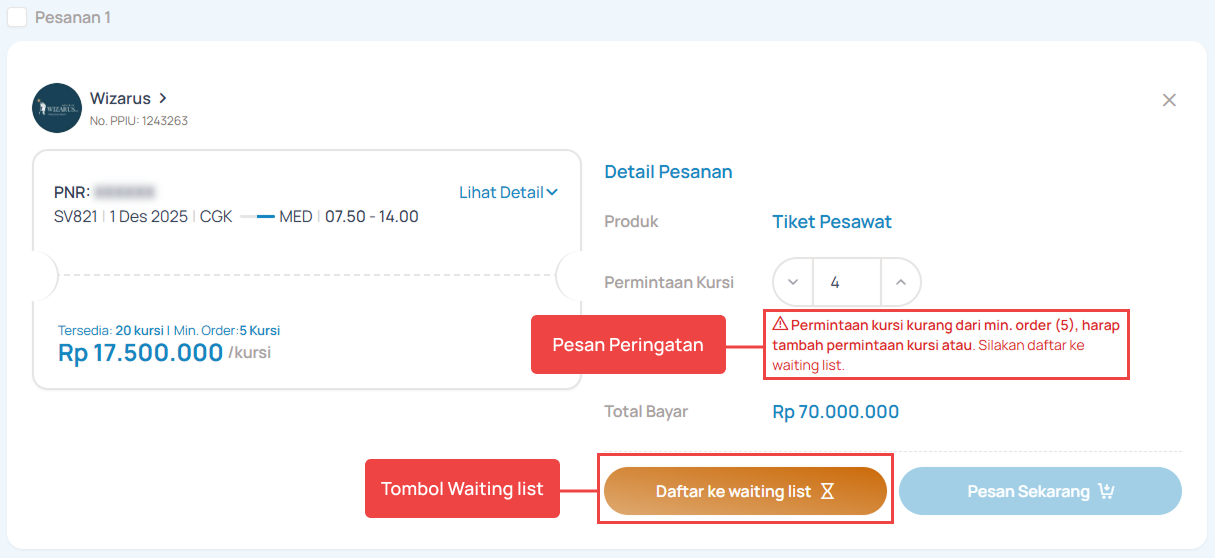
5. Setelah jumlah kursi sesuai, tekan tombol "Daftar ke Waiting List". Akan muncul Pop-up konfirmasi, lalu klik "Tombol Konfirmasi"untuk melanjutkan proses.
Setiap permintaan waiting list akan dikenakan biaya sebesar 1 Token.
Jika token Anda tidak mencukupi, lakukan top up melalui halaman www.kodebooking.com/profile/subscription .
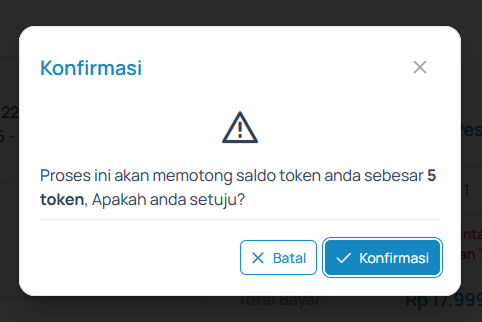
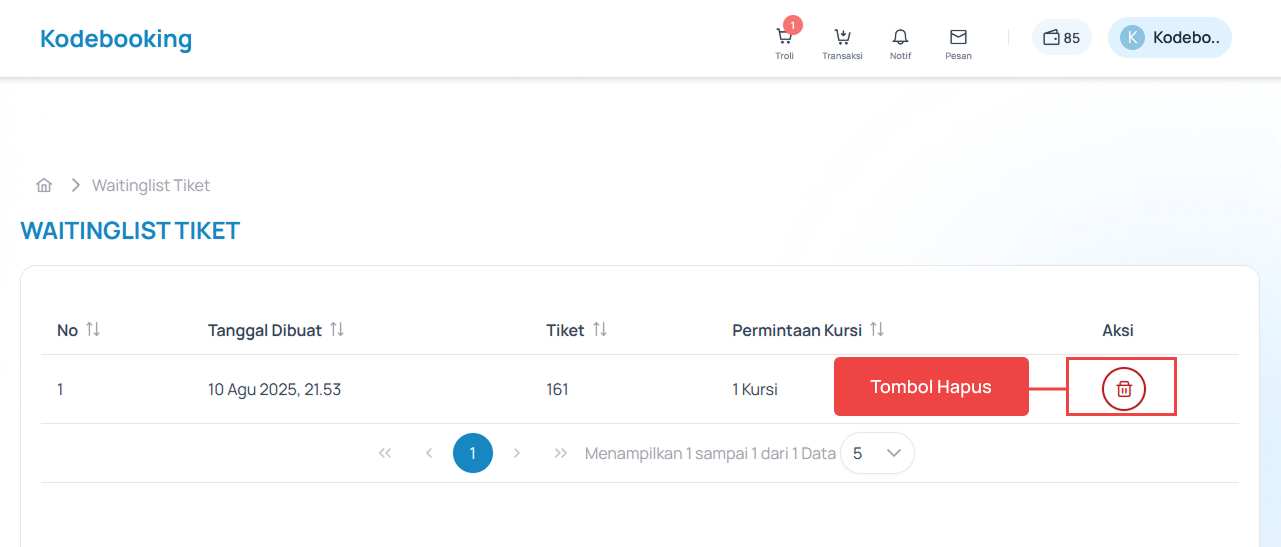
6. Tunggu beberapa saat. Jika berhasil, akan muncul notifikasi dan Anda akan diarahkan ke halaman daftar Waiting List. Anda juga dapat menghapus tiket dari daftar jika sudah tidak diperlukan.
- Anda akan menerima notifikasi melalui email apabila tiket yang Anda waiting list sesuai dengan jumlah kursi yang diminta.
- Setiap transaksi waiting list akan tercatat di www.kodebooking.com/request/buyer/waitinglist dan www.kodebooking.com/history/token.
Sebelum anda melakukan Wishlist Tiket pastikan anda sudah login dan terdaftar sebagai pembeli di sistem aplikasi www.kodebooking.com
Jika belum, silahkan daftar atau login terlebih dahulu. Lihat FAQ Cara Daftar/Masuk
Terdapat 3 cara dalam melakukan wishlist:
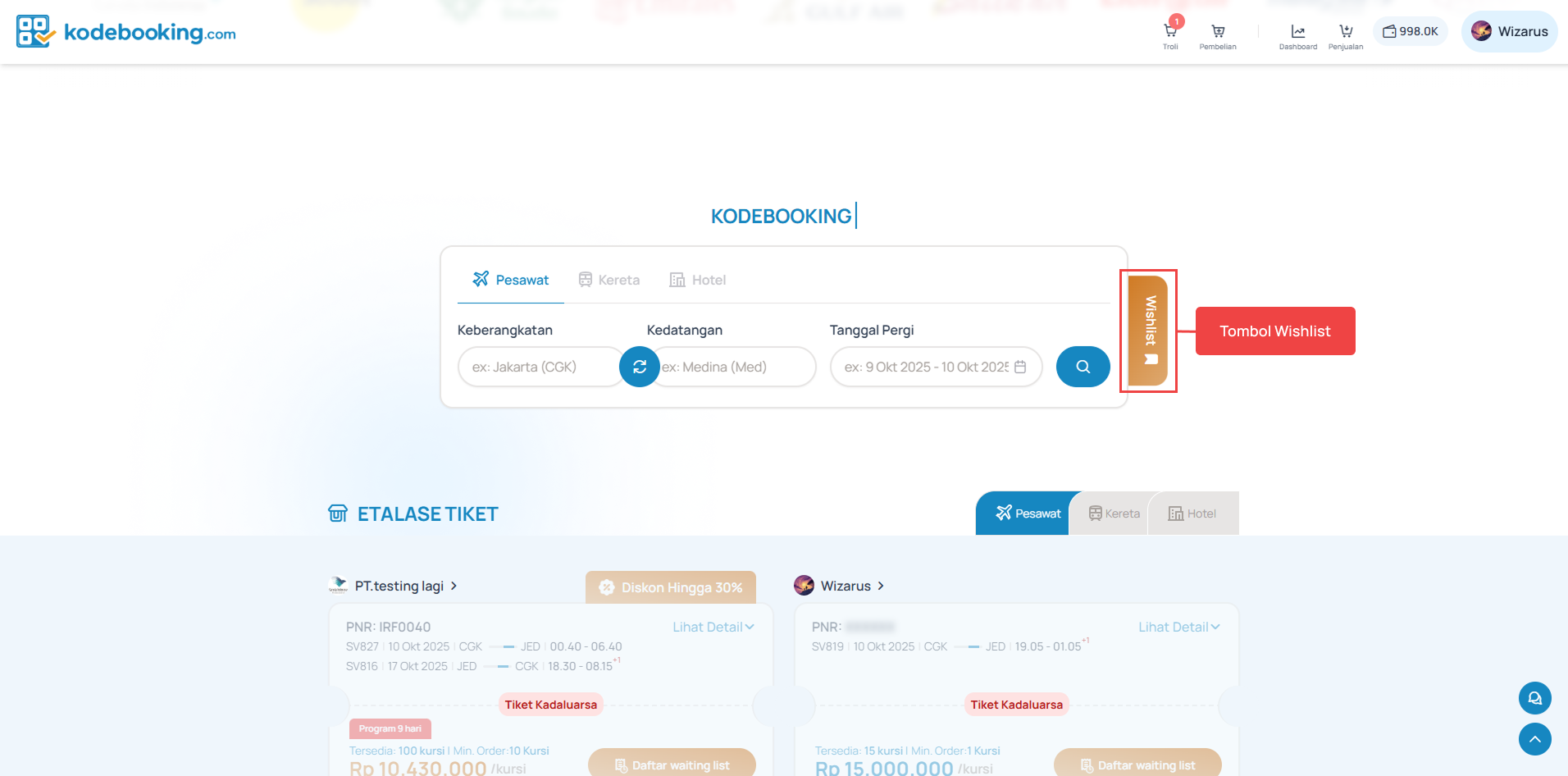
1. Pada saat awal anda masuk ke www.kodebooking.com atau halaman depan / landing lalu scroll ke bawah hingga terlihat "Form Searching"
2. Setelah itu klik tombol "Wishlist" pada Form Searching (Perhatikan: Gambar 1) untuk menampilkan Pop-up Wishlist.
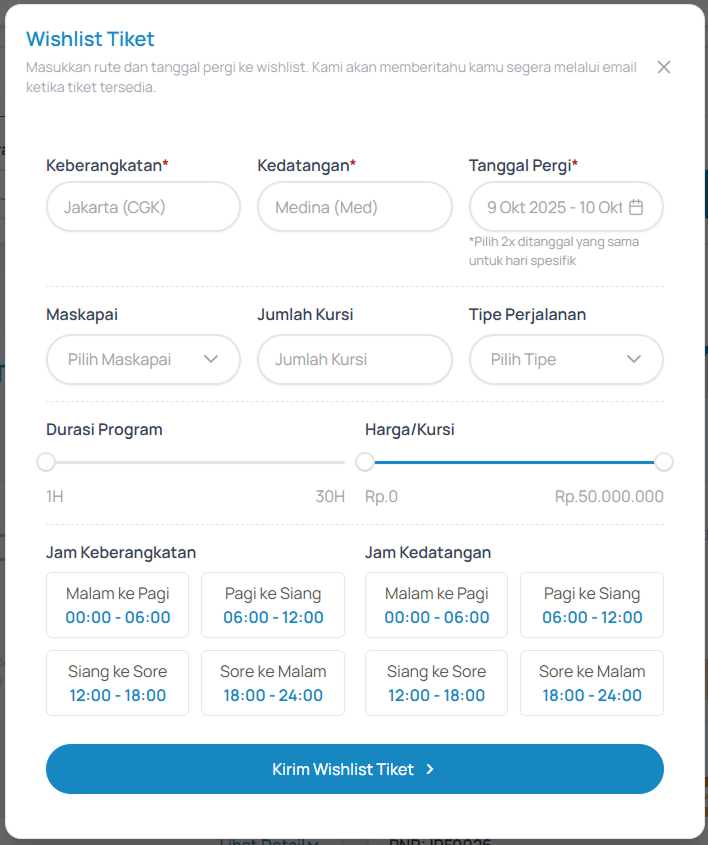
3. Isi Setiap field yang wajib(bertanda *), Jika semua sudah terisi lalu klik tombol "Kirim Wishlist Tiket" dan akan tampil Pop-up Konfirmasi Wishlist.
- Field yang wajib diisi hanya Keberangkatan, Kedatangan dan Tanggal Pergi.
- Semakin banyak field yang anda isi maka akan semakin spesifik tiket yang akan anda dapatkan
4. Klik tombol "Konfirmasi" untuk melanjutkan wishlist tiket
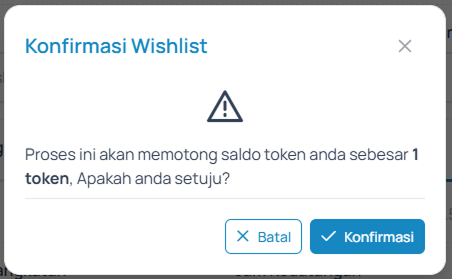
- Setiap pembuatan wishlist tiket akan dikenakan biaya sebesar 1 Token.
- Jika token Anda tidak mencukupi, lakukan top up melalui halaman www.kodebooking.com/profile/subscription.
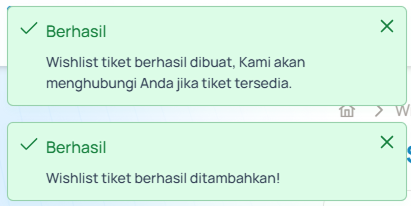
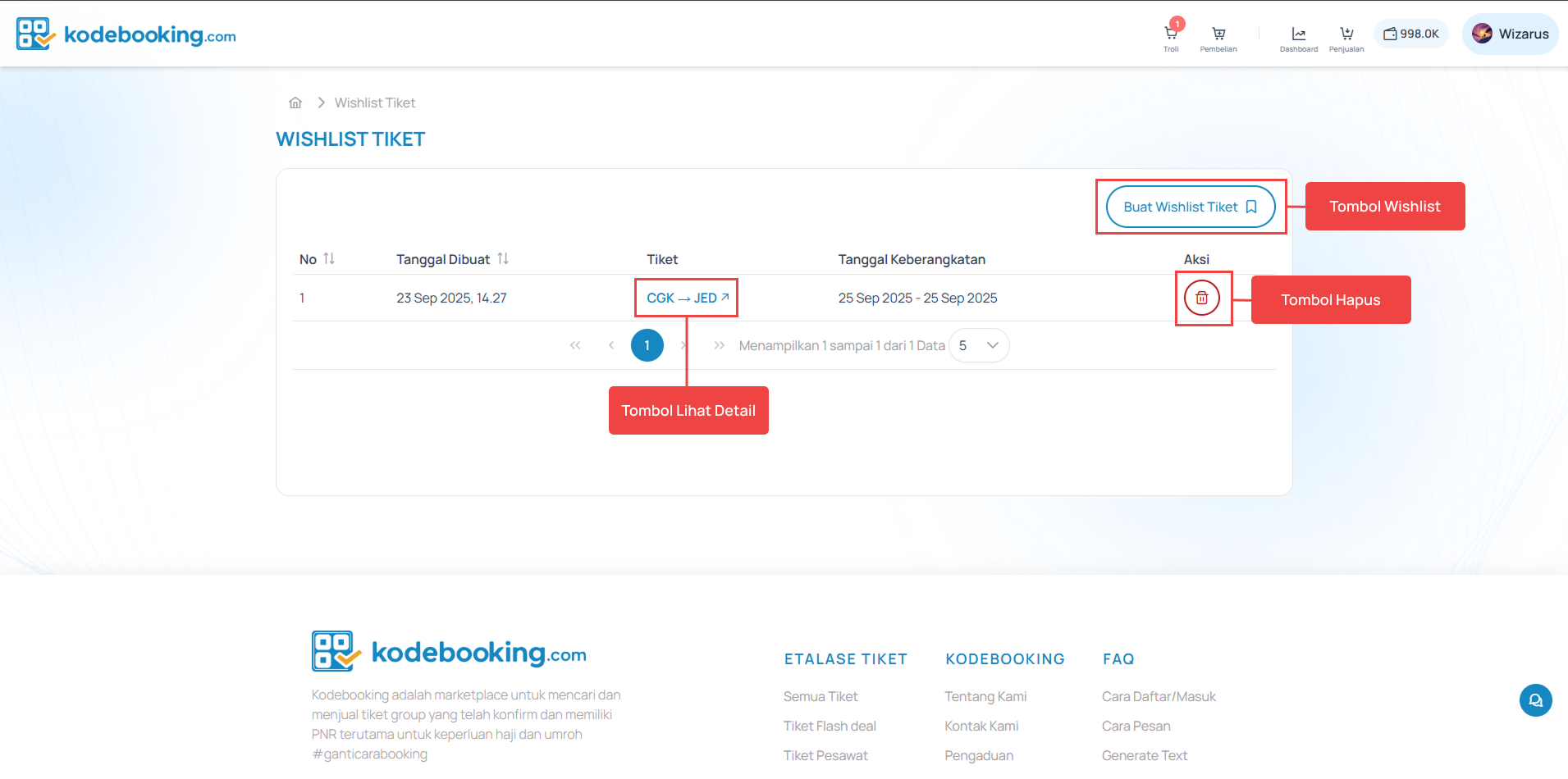
5. Jika berhasil maka akan tampil 2 Notifikasi (Berhasil menambahkan wishlist dan akan dihubungi melalui email jika tiket tersedia) (Gambar 3). Setelah itu anda akan redirect ke Halaman Wishlist Tiket (Gambar 4)
1. Pada saat awal anda masuk ke www.kodebooking.com atau halaman depan / landing lalu scroll ke bawah hingga terlihat "Form Searching"
2. Setelah itu, klik tombol "Search" atau ikon "Cari" pada Form Searching. Maka anda akan redirect ke Halaman Search
Jika Form Searching belum diisi, sistem akan mengarahkan Anda ke halaman pencarian dan menampilkan seluruh daftar tiket yang tersedia. Namun, apabila form telah diisi, hasil pencarian akan langsung difilter sesuai dengan input yang dimasukkan (Keberangkatan, Kedatangan, dan Tanggal Pergi).

3. Selanjutnya, klik tombol "Wishlist" pada Form Searching untuk menampilkan Pop-up Wishlist.
Jika Form Searching dan Filter Anda sebelumnya sudah terisi (Keberangkatan, Kedatangan, Tanggal Pergi dll), maka Pop-up Wishlist akan otomatis menampilkan data sesuai input tersebut.
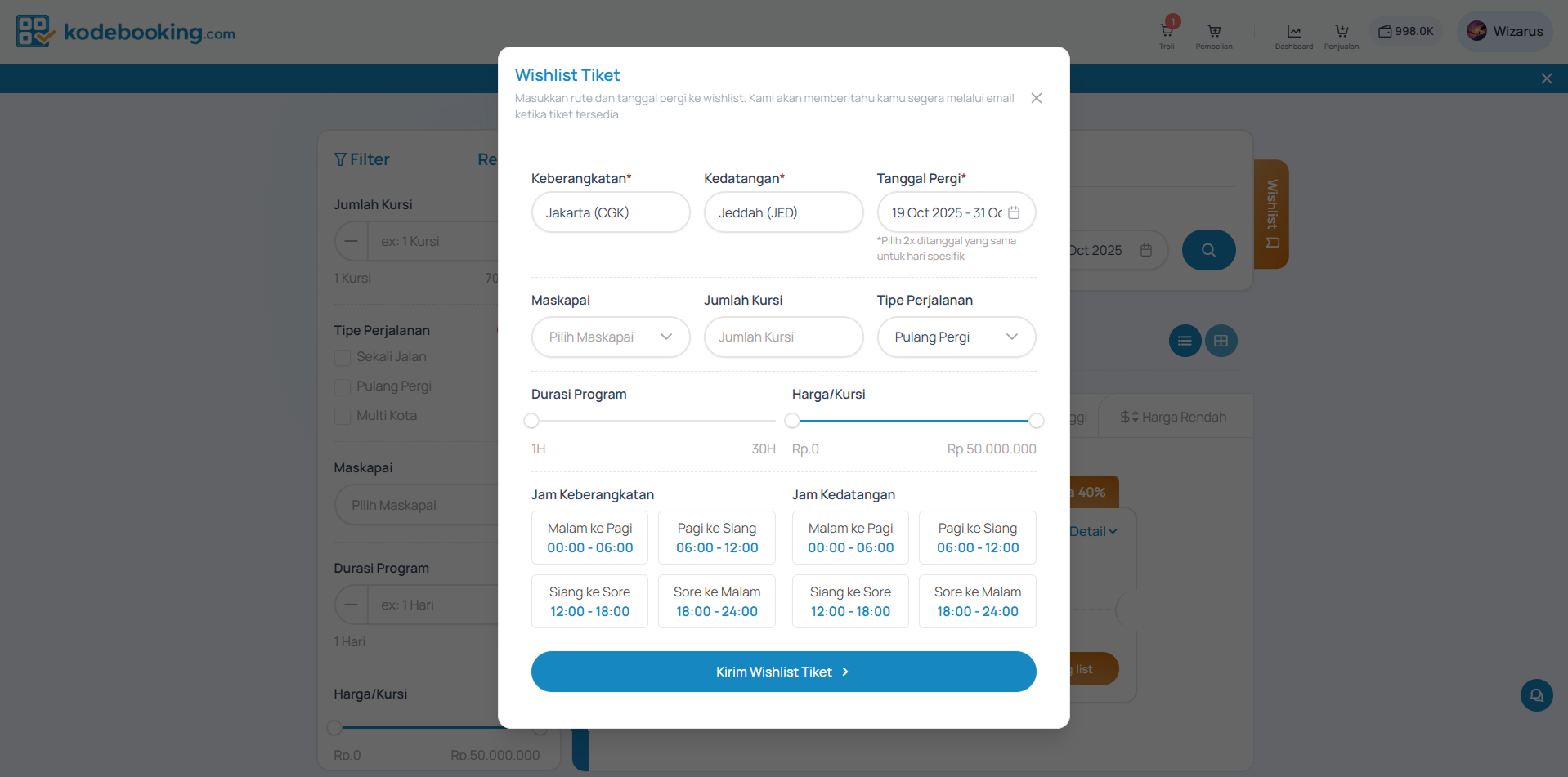
4. Isi Setiap field yang wajib(bertanda *), Jika semua sudah terisi lalu klik tombol "Kirim Wishlist Tiket" dan akan tampil Pop-up Konfirmasi Wishlist.
- Field yang wajib diisi hanya Keberangkatan, Kedatangan dan Tanggal Pergi.
- Semakin banyak field yang anda isi maka akan semakin spesifik tiket yang akan anda dapatkan
4. Klik tombol "Konfirmasi" untuk melanjutkan wishlist tiket
- Setiap pembuatan wishlist tiket akan dikenakan biaya sebesar 1 Token.
- Jika token Anda tidak mencukupi, lakukan top up melalui halaman www.kodebooking.com/profile/subscription.
5. Jika berhasil maka akan tampil 2 Notifikasi (Berhasil menambahkan wishlist dan akan dihubungi melalui email jika tiket tersedia) (Gambar 6). Setelah itu anda akan redirect ke Halaman Wishlist Tiket (Gambar 7)
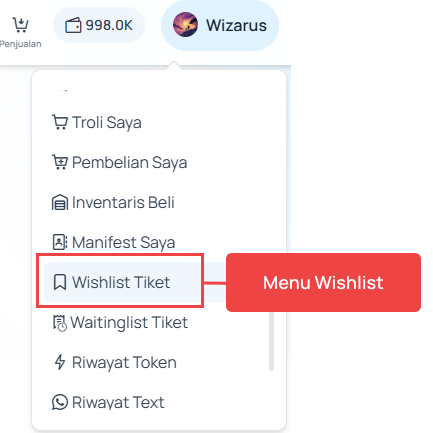
1. Pada saat awal anda masuk ke www.kodebooking.com atau halaman depan pada bagian Navigasi Bar arahkan cursor ke Menu Navigasi untuk menampilkan keseluruhan menu (Perhatikan: Gambar 2).

2. Selanjutnya scroll kebawah hingga ketemu Menu Wishlist, lalu klik dan anda akan redirect ke Halaman Wishlist Tiket
4. Isi Setiap field yang wajib(bertanda *), Jika semua sudah terisi lalu klik tombol "Kirim Wishlist Tiket" dan akan tampil Pop-up Konfirmasi Wishlist.
- Field yang wajib diisi hanya Keberangkatan, Kedatangan dan Tanggal Pergi.
- Semakin banyak field yang anda isi maka akan semakin spesifik tiket yang akan anda dapatkan
- Setiap pembuatan wishlist tiket akan dikenakan biaya sebesar 1 Token.
- Jika token Anda tidak mencukupi, lakukan top up melalui halaman www.kodebooking.com/profile/subscription.
6. Jika berhasil maka akan tampil 2 Notifikasi (Berhasil menambahkan wishlist dan akan dihubungi melalui email jika tiket tersedia) (Gambar 7). Setelah itu anda akan redirect ke Halaman Wishlist Tiket (Gambar 8)
Sebelum anda melakukan Topup Token & Berlangganan pastikan anda sudah login dan terdaftar sebagai pembeli di sistem aplikasi www.kodebooking.com
Jika belum, silahkan daftar atau login terlebih dahulu. Lihat FAQ Cara Daftar/Masuk
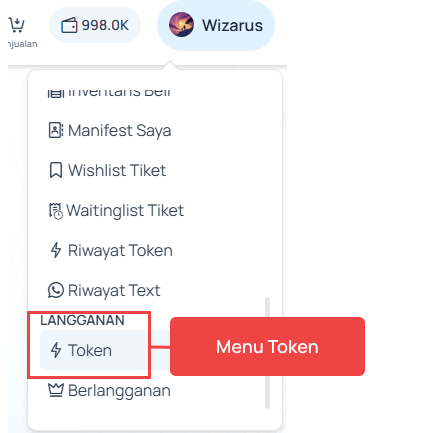
1. Pada saat awal anda masuk ke www.kodebooking.com atau halaman depan pada bagian Navigasi Bar arahkan cursor ke Menu Navigasi untuk menampilkan keseluruhan menu (Perhatikan: Gambar 1).
2. Selanjutnya scroll kebawah hingga ketemu Menu Token (Perhatikan: Gambar 2), lalu klik dan anda akan redirect ke "Halaman Token & Berlangganan"
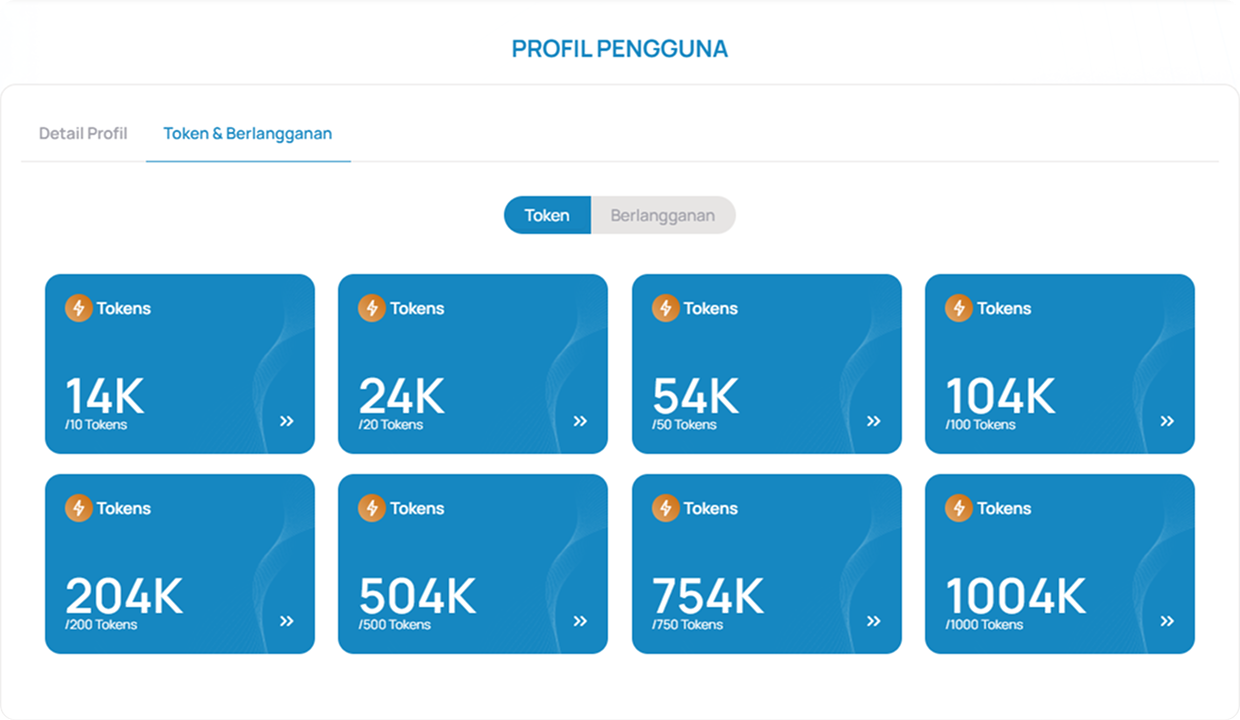
Pada halaman ini anda dapat melakukan Topup Token atau Berlangganan (Menjadi Penjual)
3. Klik kartu nominal token yang anda butuhkan, lalu akan tampil "Pop-up Konfirmasi Token".
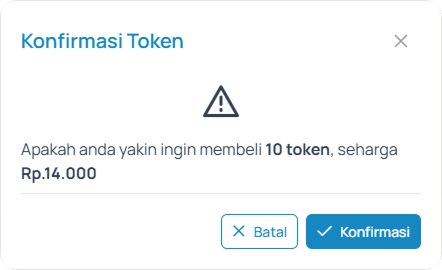
4. Selanjutnya klik tombol "Konfirmasi" dan akan tampil "Pop-up Midtrans" atau Payment Gateway dari kodebooking.com.
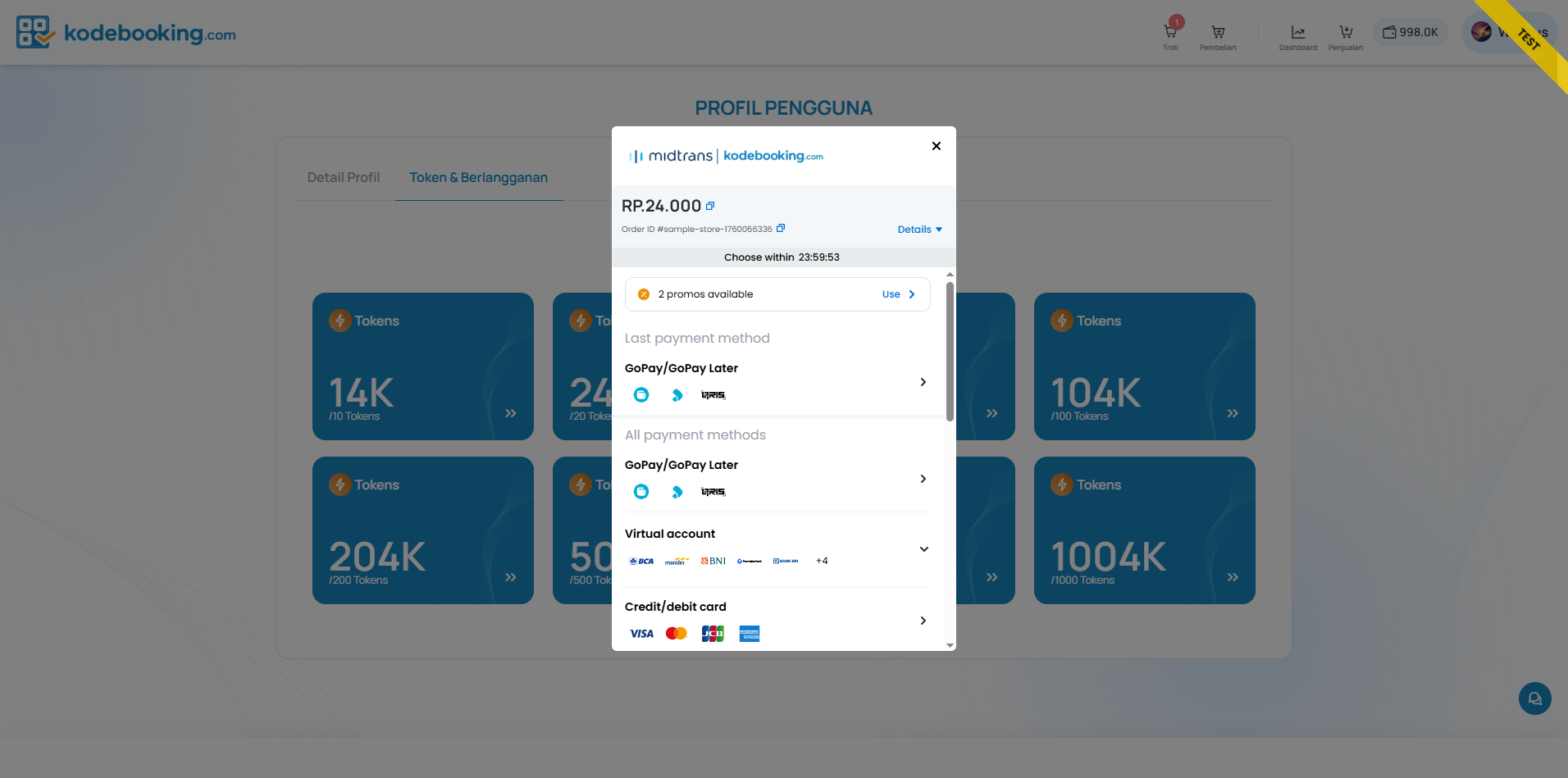
5.Pilih opsi pembayaran yang ingin anda gunakan, dan langsung segera lakukan pembayaran.
6.Jika berhasil akan tampil notifikasi "Topup token berhasil" dan saldo token akan bertambah.
3. Pilih opsi tab "Berlangganan"(Perhatikan: Gambar 3), lalu anda akan redirect ke Halaman Berlangganan
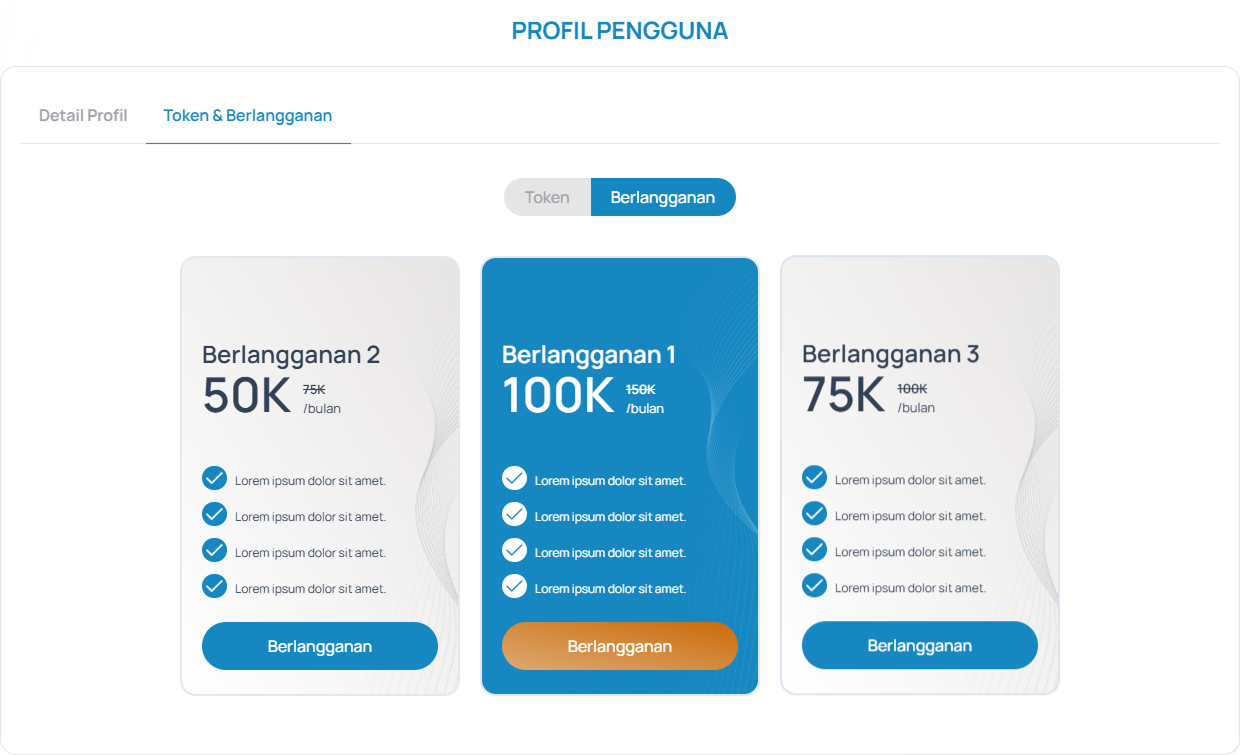
4. Pilih Paket Berlangganan yang anda inginkan, lalu klik tombol Berlangganan dan akan tampil Pop-up Berlangganan.
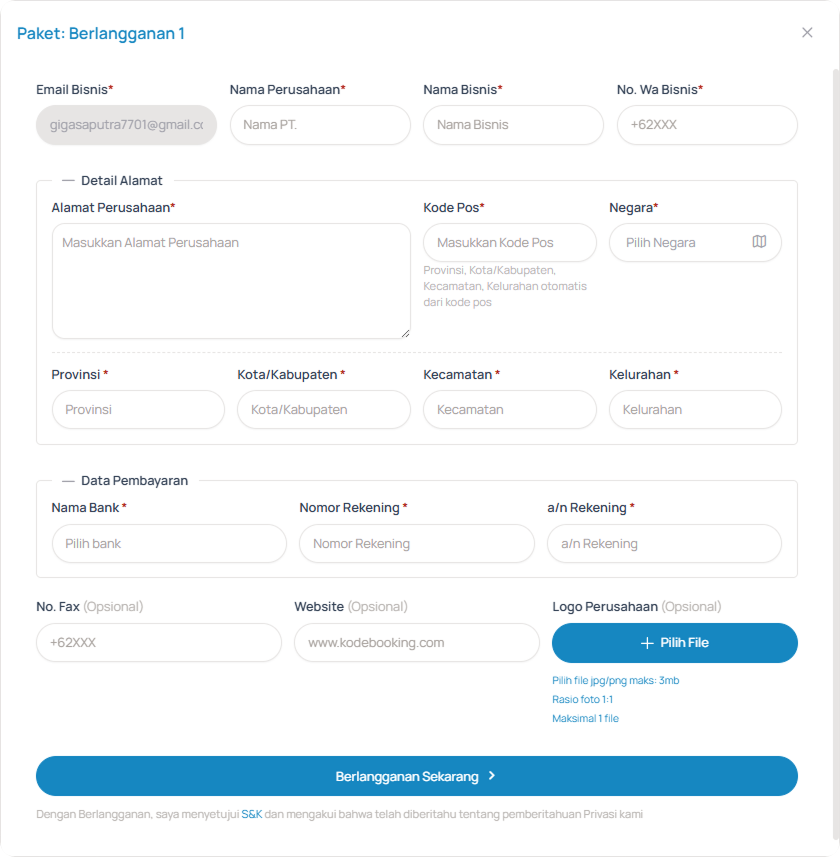
5. Isi Setiap field yang wajib(bertanda *), Jika semua sudah terisi lalu klik tombol "Berlangganan Sekarang" dan akan tampil Pop-up Konfirmasi Berlangganan.
>- Setiap field yang telah diisi akan bisa diupdate kembali di Halaman Profil Pengguna
- Harap baca terlebih dahulu S&K Berlangganan di Kodebooking
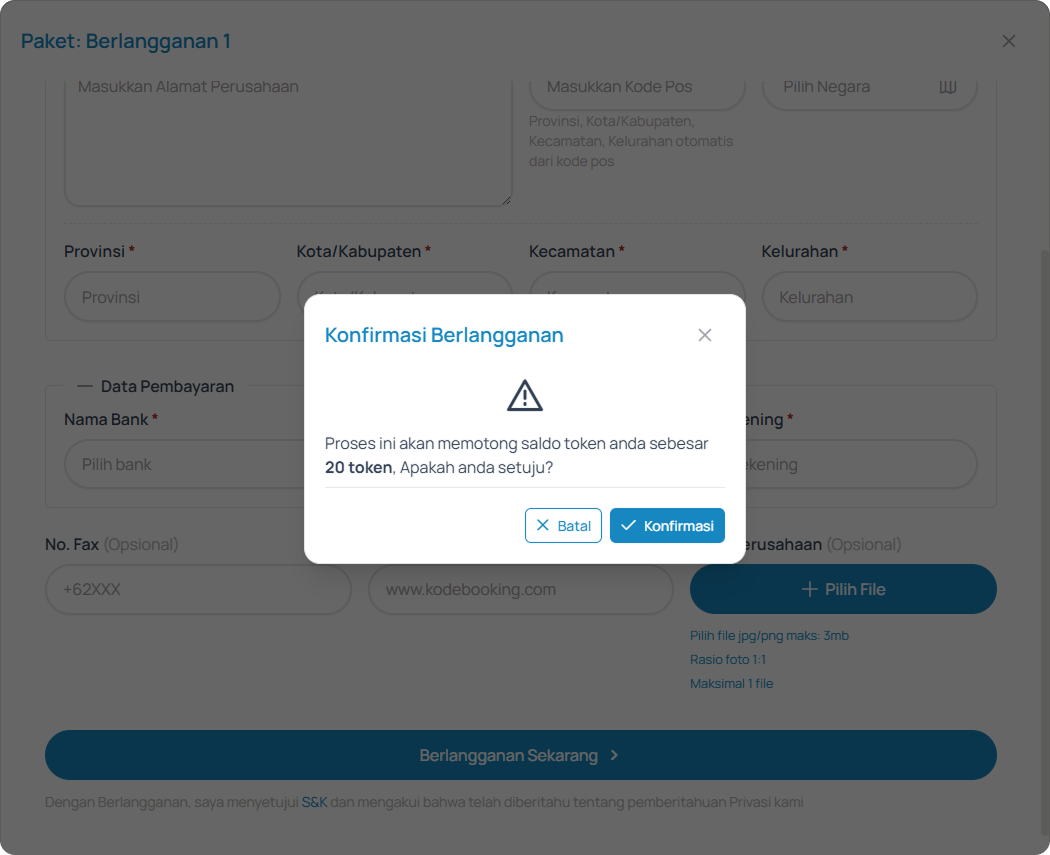
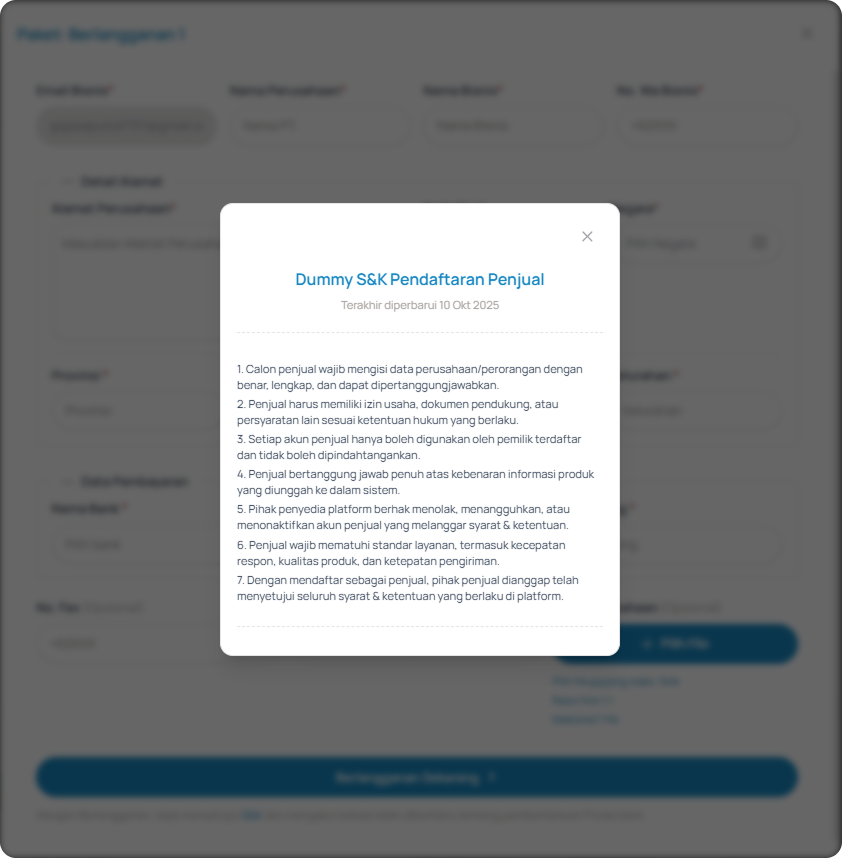
6. Selanjutnya klik tombol "Konfirmasi" jika berhasil akan tampil "Notifikasi Berhasil". Setelah itu anda akan redirect ke
Sebelum anda melakukan Input inventaris Tiket pastikan anda sudah login dan terdaftar sebagai penjual di sistem aplikasi www.kodebooking.com
Jika belum, silahkan daftar atau login terlebih dahulu. Lihat FAQ Cara Daftar/Masuk
Panduan ini menjelaskan langkah-langkah memasukkan data inventaris tiket ke dalam sistem Kodebooking.com agar dapat dijual kembali. Terdapat dua tipe penjualan tiket:
Sebagai contoh, PT. KBI membeli tiket dari PT. ABC (GSA Qatar Airways) dengan data berikut:
PNR | LOBC | Harga Beli | Jumlah kursi | Maskapai |
|---|---|---|---|---|
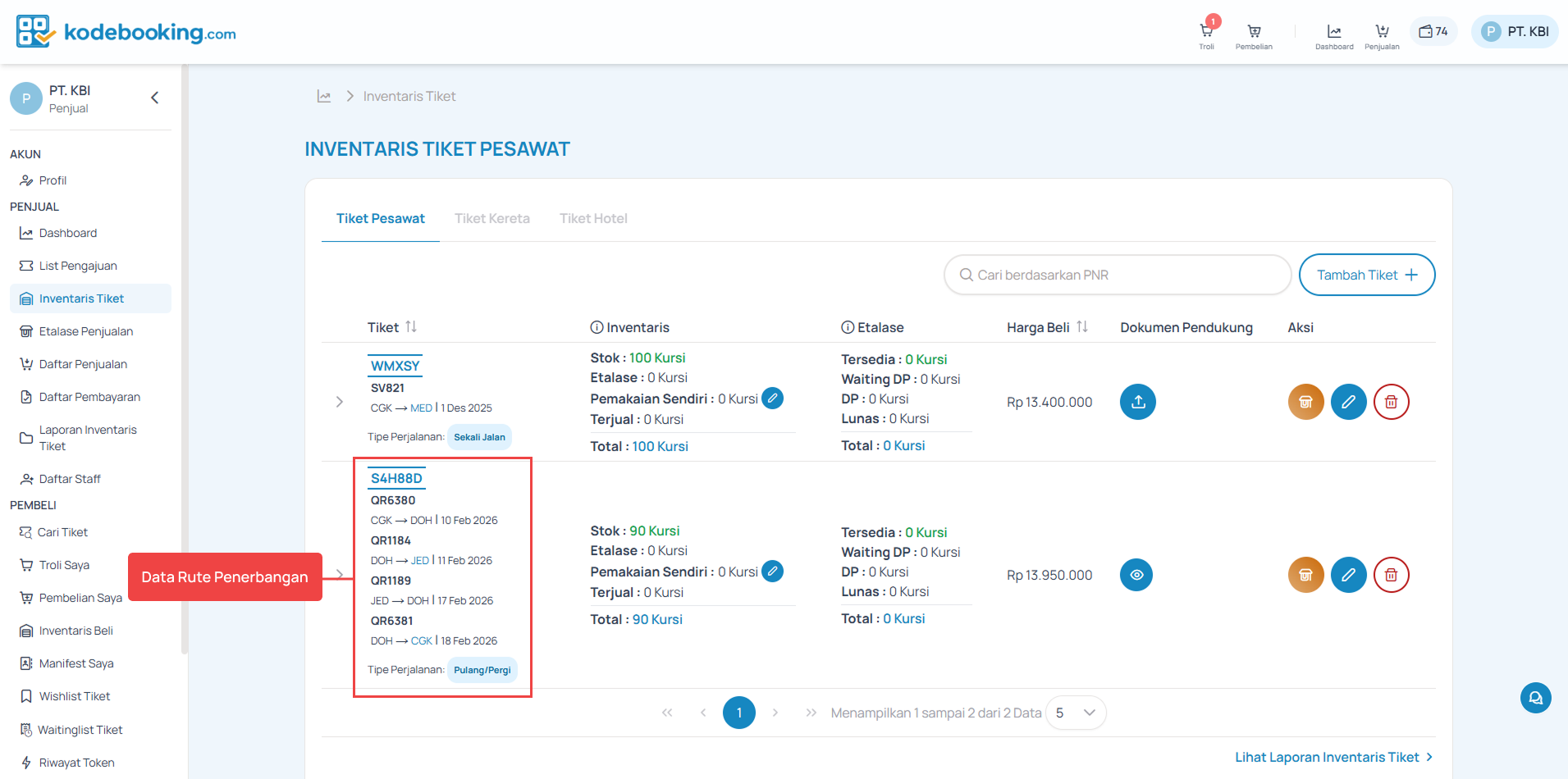
| S4H88D | LB.2016.01.9 | Rp.13.950.000/pax | 90 seat | Qatar Airways (QR) |
Date | Flight No | Class | Departure | Arrival | ETD | ETA |
|---|---|---|---|---|---|---|
| 10 Feb 2026 | QR6380 | G | CGK | DOH | 18:35 | 23:00 |
| 11 Feb 2026 | QR1184 | G | DOH | JED | 00:50 | 03:20 |
| 17 Feb 2026 | QR1189 | G | JED | DOH | 22:35 | 00:55+1 |
| 18 Feb 2026 | QR6381 | G | DOH | CGK | 02:25 | 15:00 |
Tipe Pembayaran | Time Limit | Nilai / Pax | Total |
|---|---|---|---|
| Uang Muka | 3 Okt 2025 | Rp 5.000.000 | Rp 450.000.000 |
| Pembayaran 1 | 1 Feb 2026 | Rp 8.950.000 | Rp 805.500.000 |
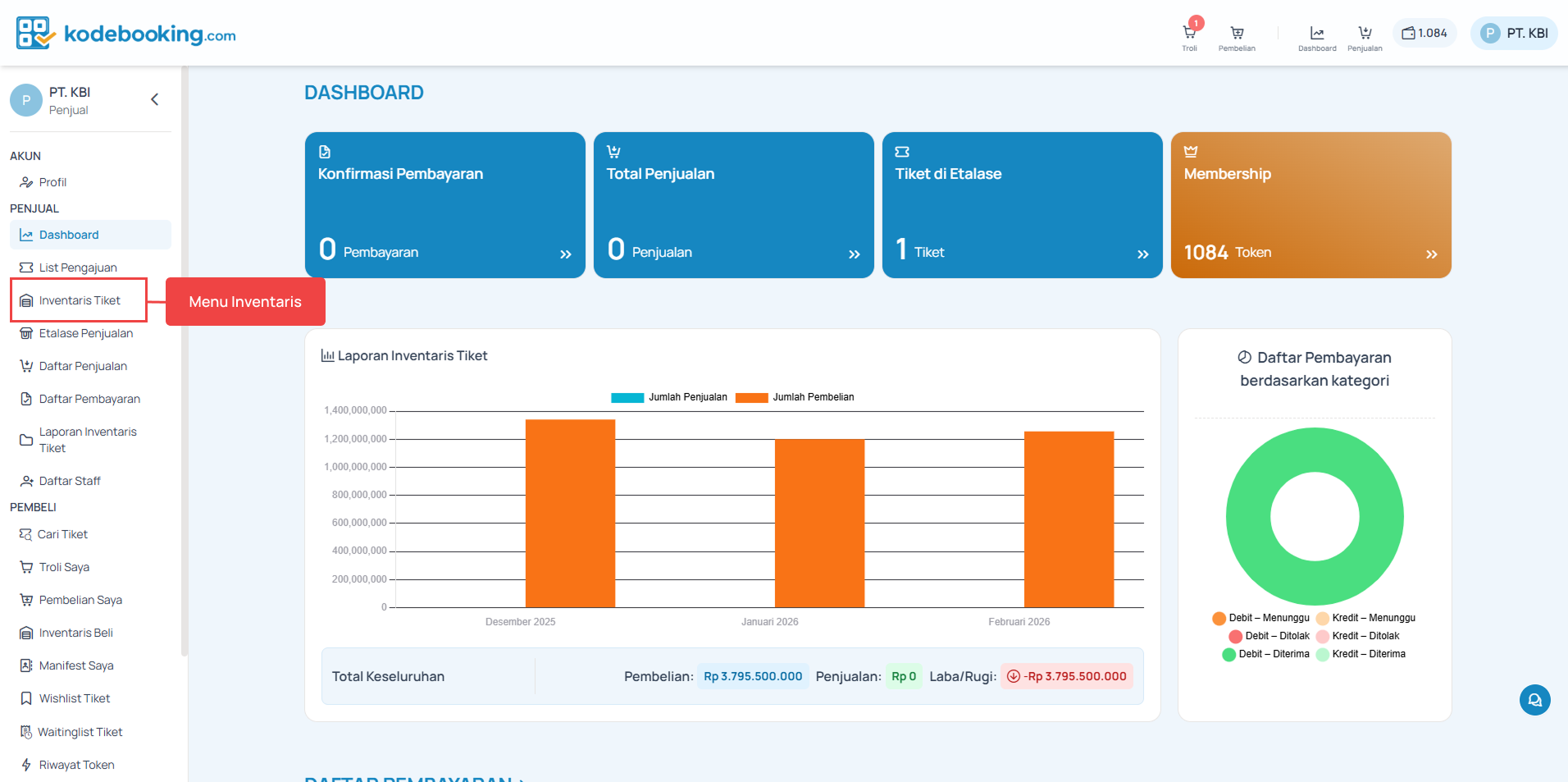
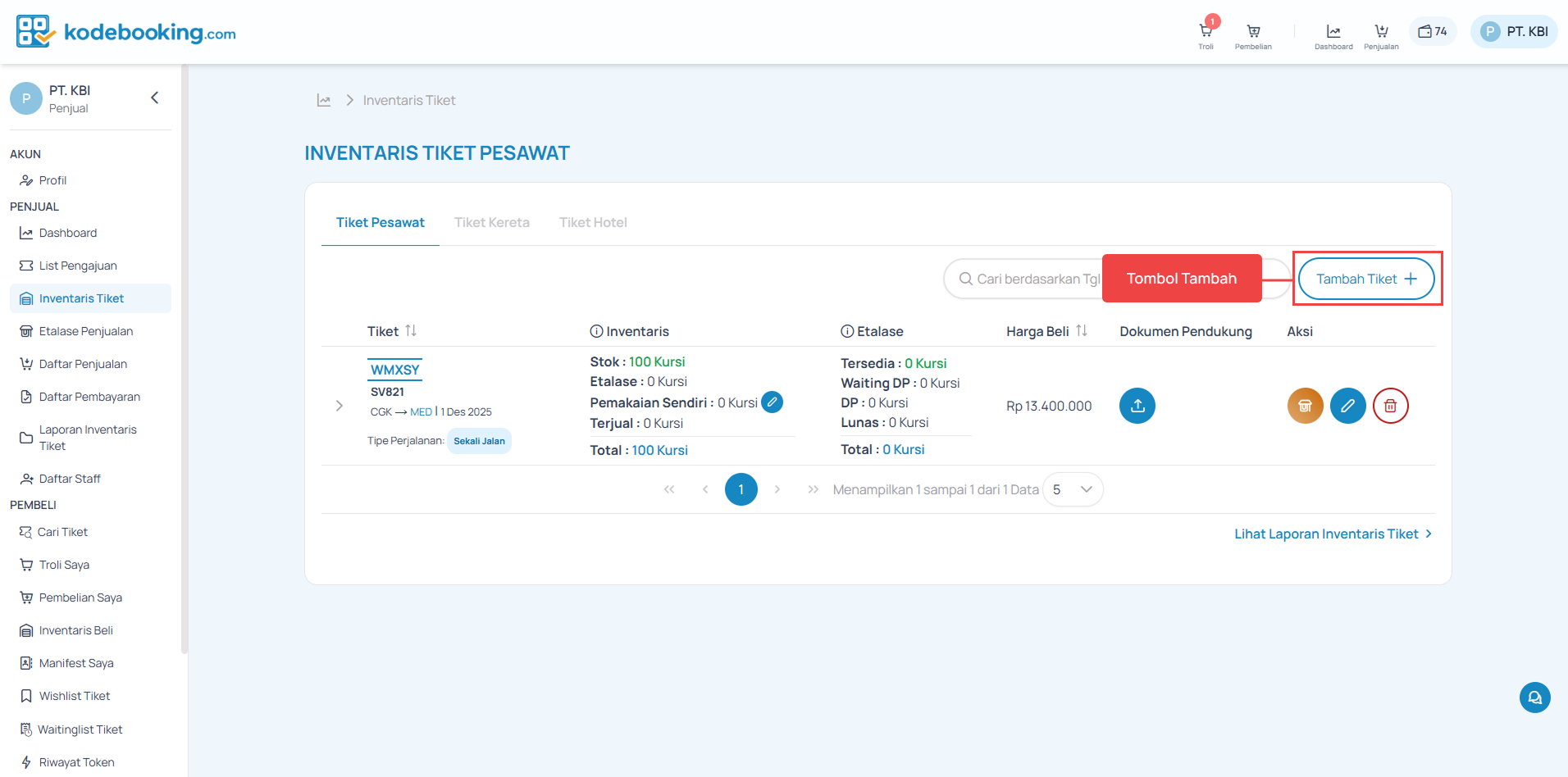
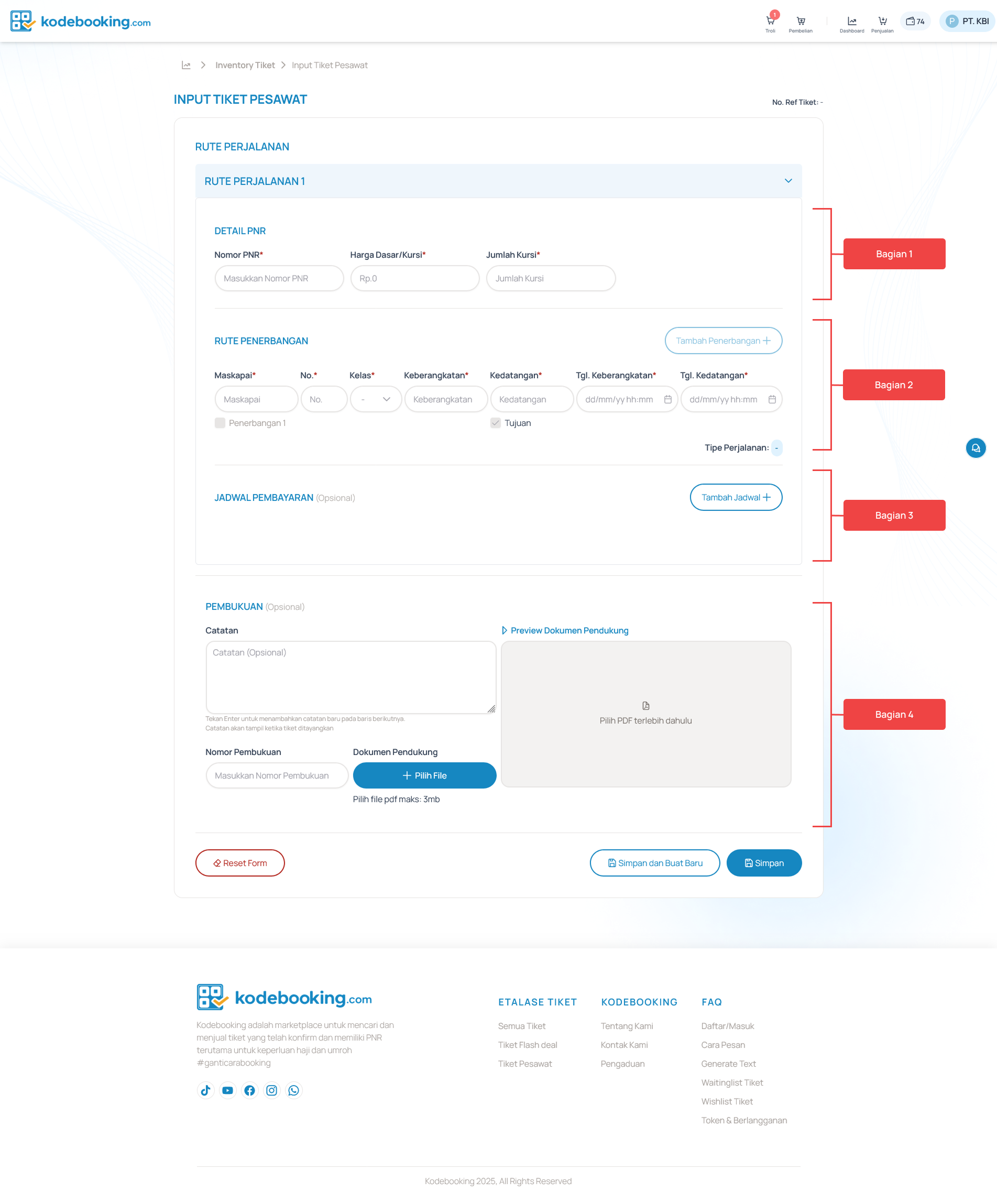
Setelah semua data terisi, tekan tombol Simpan Data. dan akan muncul Popup Konfirmasi untuk memastikan data yang diinput sudah sesuai atau belum, jika sudah tekan tombol Konfirmasi.

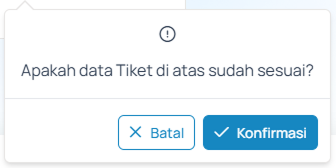
Proses input inventaris selesai. Selanjutnya anda akan diredirect kembali kehalaman inventaris tiket, anda bisa mengecek kembali apakah data rute penerbangan anda sudah sesuai atau belum (Lihat Gambar 10).
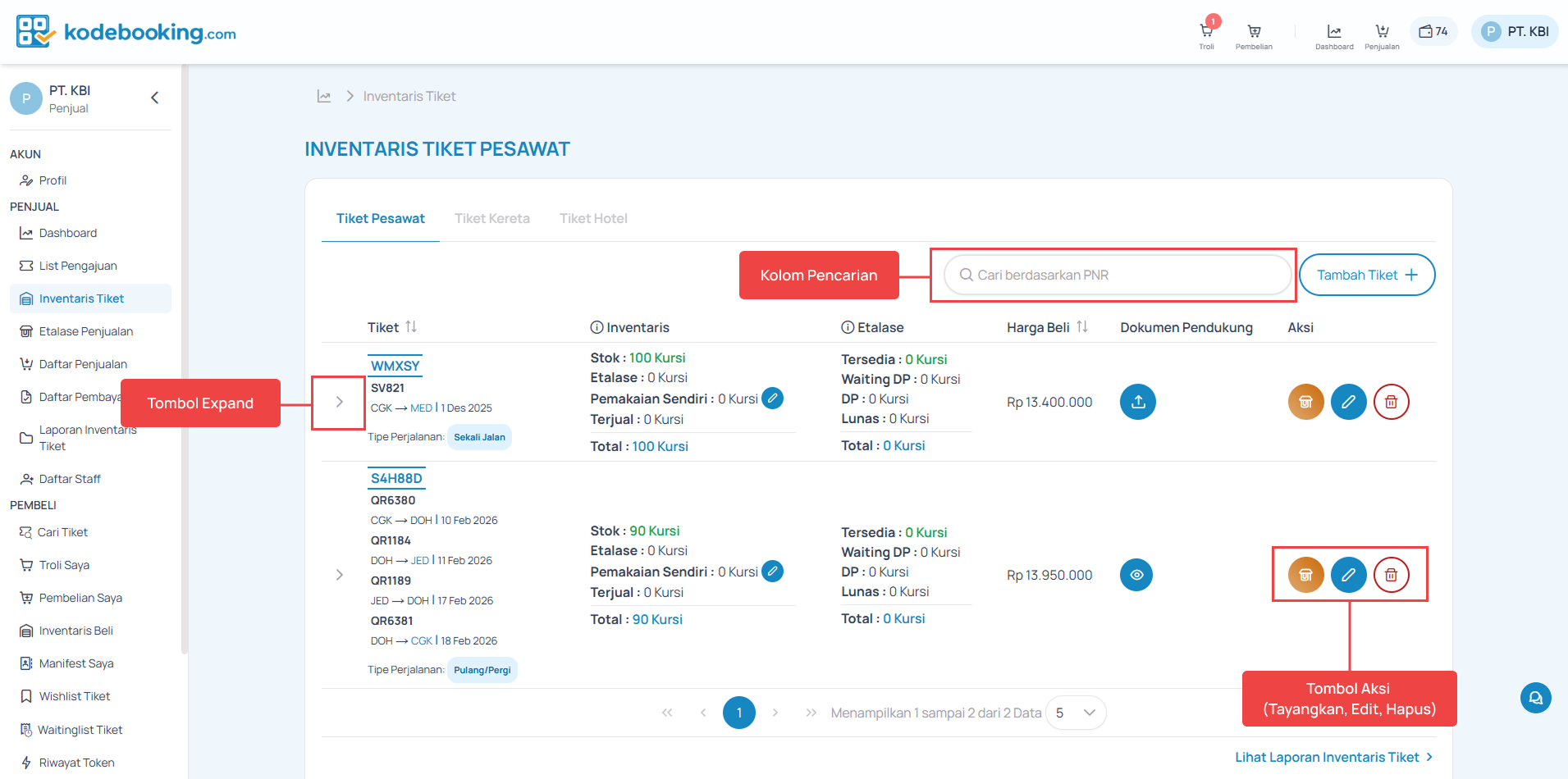
Untuk menampilkan atau menjual tiket yang telah diinput di inventaris tiket, lihat panduan faq: Bagaimana cara menayangkan atau menjual tiket dietalase?
Sebelum anda melakukan Menayangkan atau Menjual tiket di Etalase pastikan anda sudah login dan terdaftar sebagai penjual di sistem aplikasi www.kodebooking.com
Jika belum, silahkan daftar atau login terlebih dahulu. Lihat FAQ Cara Daftar/Masuk
Panduan ini menjelaskan langkah-langkah menayangkan atau menjual tiket ke dalam sistem Kodebooking.com agar dapat dibeli oleh pembeli.
Tayangkan Etalase adalah proses memasukkan data tiket untuk dijual dan menampilkannya di Etalase penjualan Kodebooking.com.
Sebagai contoh, kita akan menggnakan contoh transaksi yang ada pada panduan input inventaris Bagaimana cara menginput tiket di inventaris?, adalah ilustrasinya sebagai berikut:
PNR | Harga Beli | Jumlah kursi dijual | Minimum Pembelian | Harga Jual | Time Limit Manifest |
|---|---|---|---|---|---|
| S4H88D | Rp.13.950.000/pax | 45 seat | 30 seat | Rp.14.500.000/pax | 1 Feb 2026 |
Tipe Pembayaran | Time Limit | Nilai / Pax | Total |
|---|---|---|---|
| Uang Muka | 24 Jam (setelah order) | Rp 5.000.000 | Rp 450.000.000 |
| Pembayaran 1 | 20 Des 2025 | Rp 9.500.000 | Rp 855.500.000 |
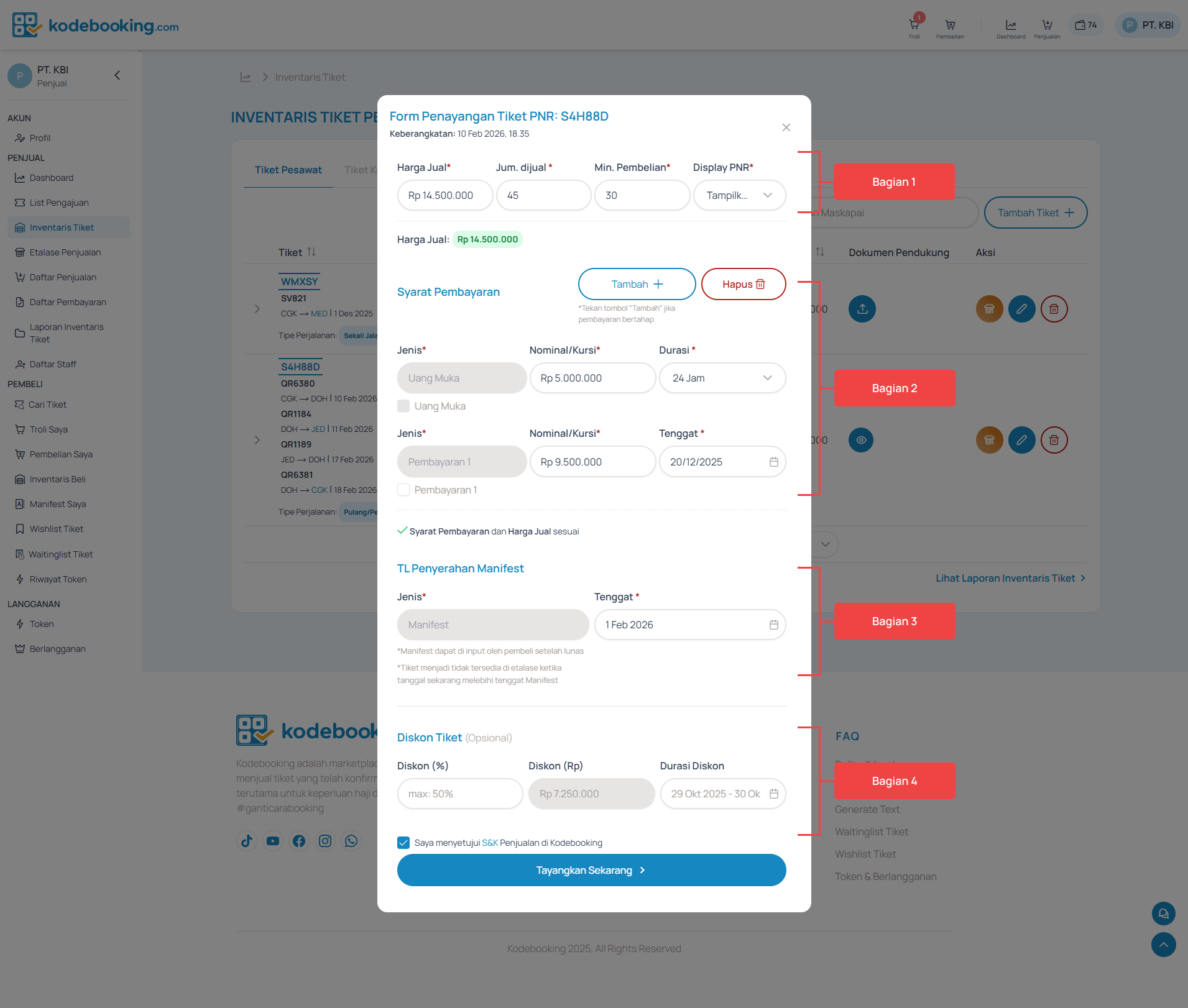
Form Penayangan Tiket akan terbagi menjadi 4 bagian
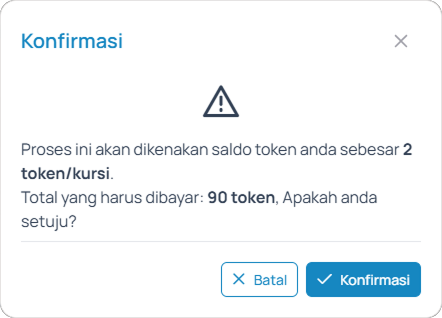
- Setiap kali melakukan penayangan tiket akan dikenakan biaya 2 Token/Kursi.
- Jika token tidak mencukupi, lakukan top up pada halaman www.kodebooking.com/profile/subscription.
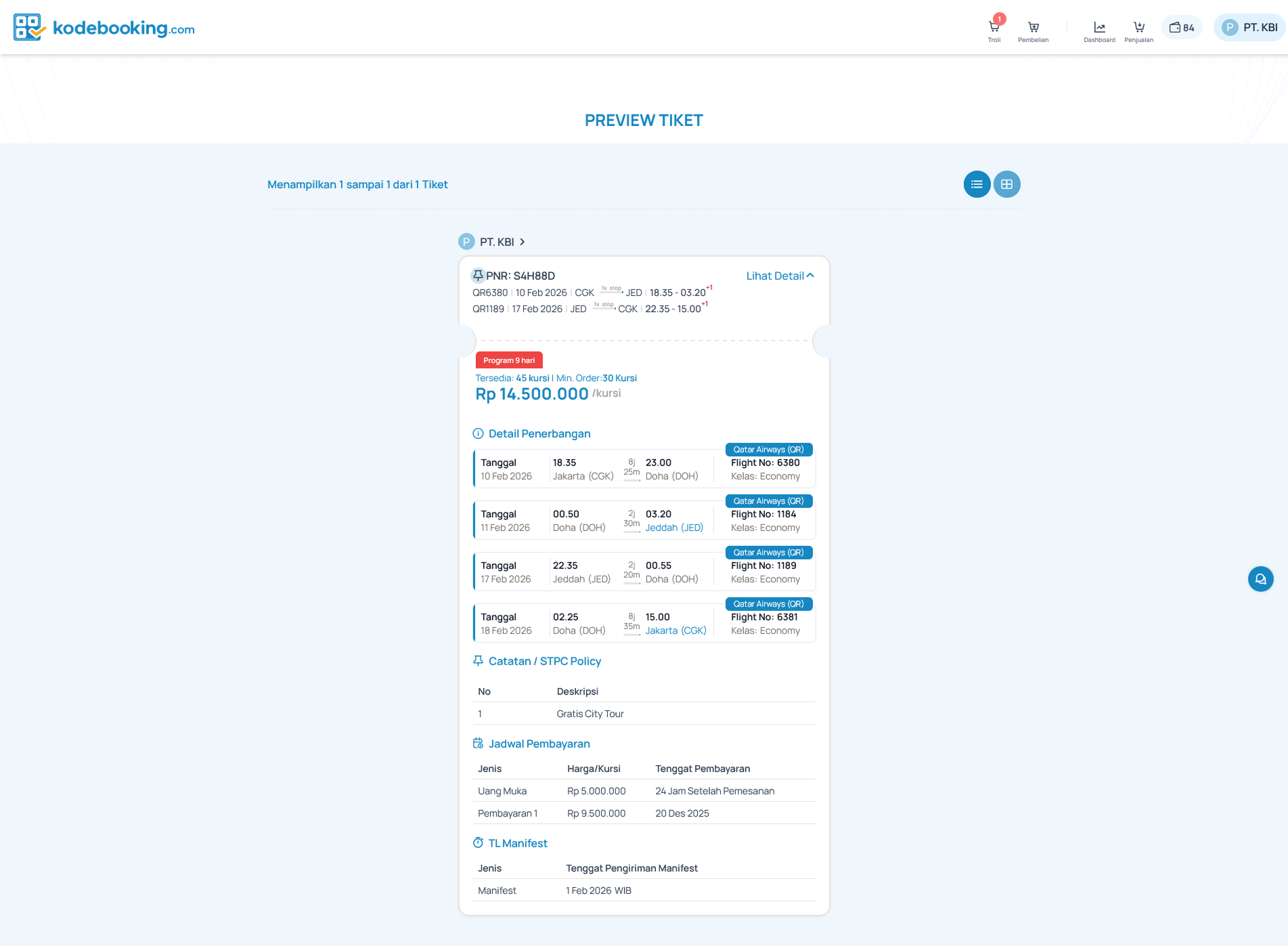
Proses penanyangan tiket selesai. Selanjutnya anda dapat menekan tombol "Lihat Etalase" melihat data tiket yang sudah anda tayangkan. (Lihat Gambar 5).

Pada halaman etalase anda dapat mengedit kembali data Form Penayangan Tiket, preview tiket serta mengarsip atau menyembunyikan tiket. (Lihat Gambar 6 & 7).

Sebelum anda melakukan Edit data penayangan tiket di Etalase pastikan anda sudah login dan terdaftar sebagai penjual di sistem aplikasi www.kodebooking.com
Jika belum, silahkan daftar atau login terlebih dahulu. Lihat FAQ Cara Daftar/Masuk

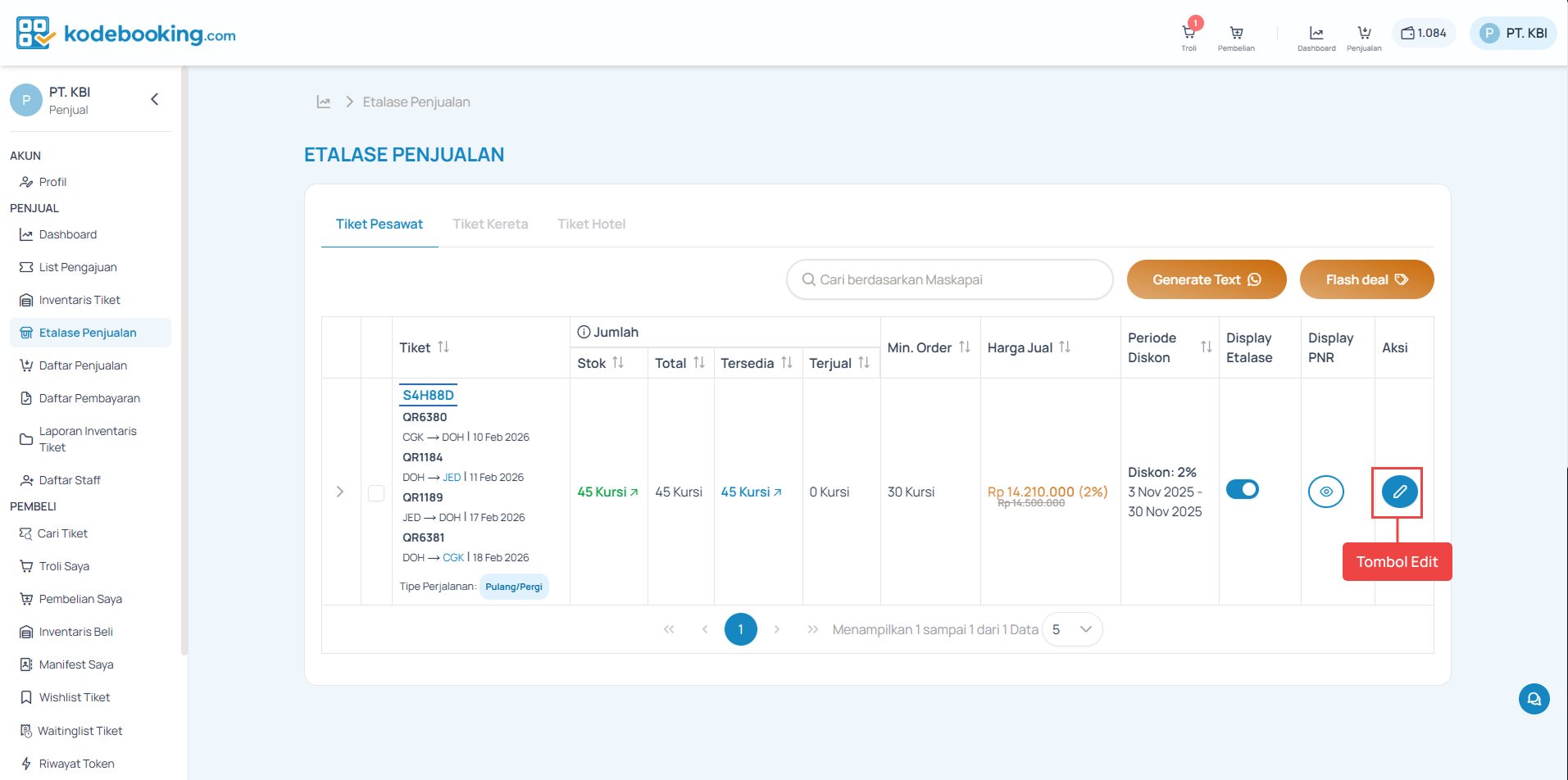
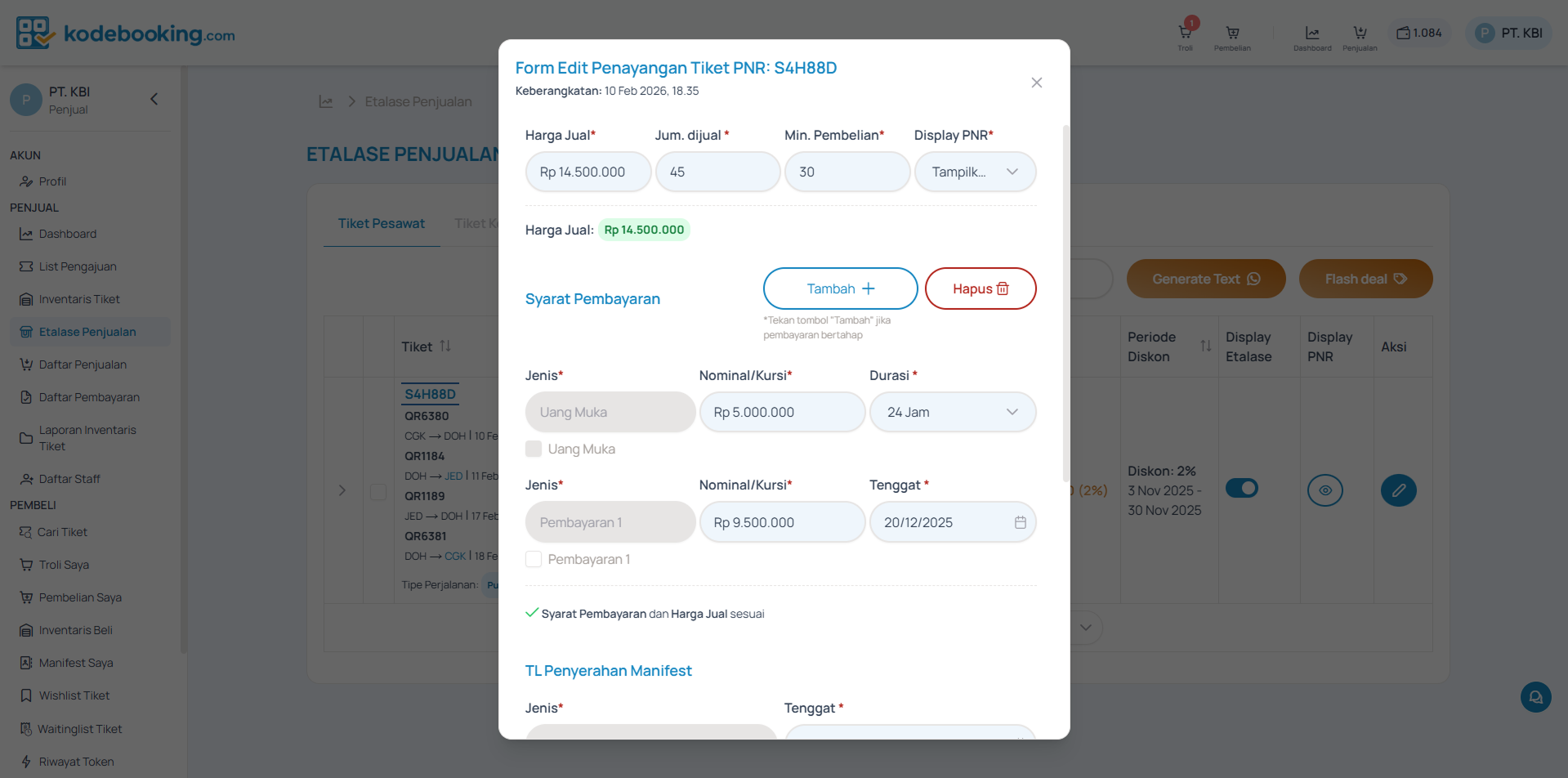
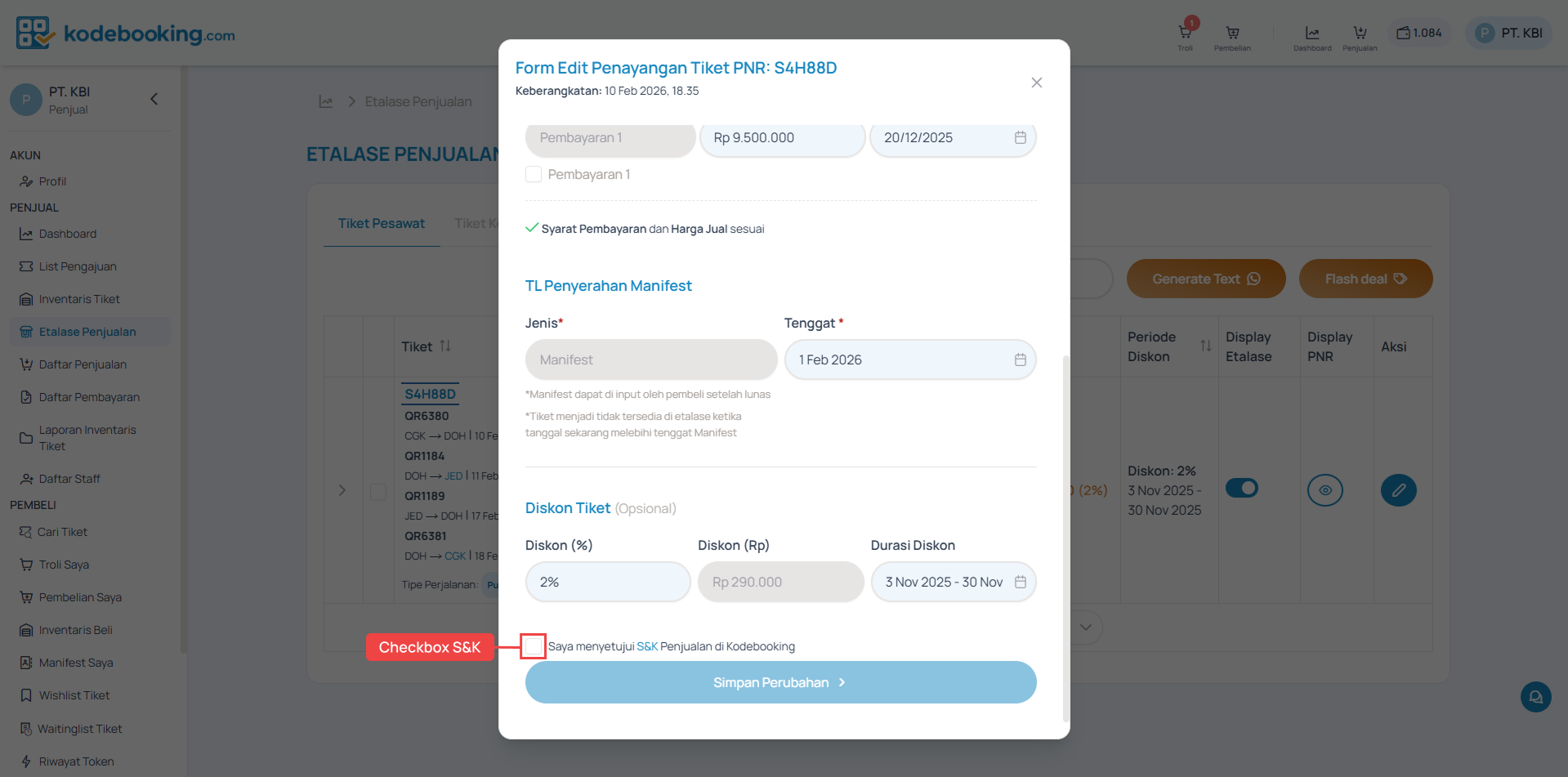
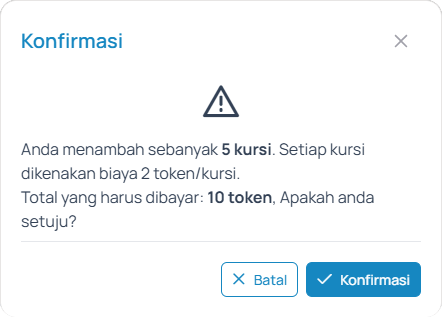
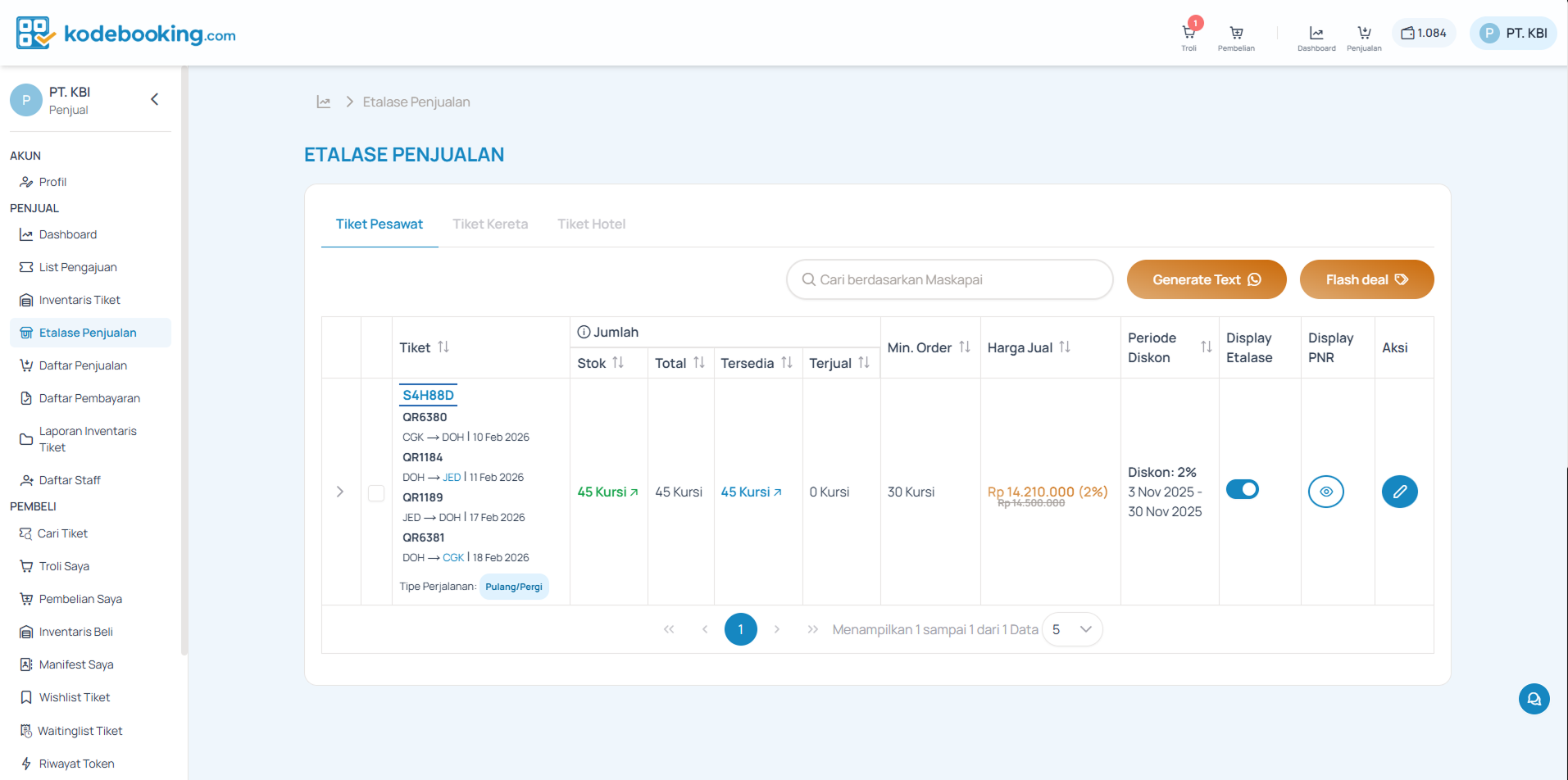
Proses edit tiket selesai, anda dapat memeriksa kembali data tiket yang sudah anda edit. (Lihat Gambar 6).
Sebelum anda melakukan Flash Deal pastikan anda sudah login dan terdaftar sebagai penjual di sistem aplikasi www.kodebooking.com
Jika belum, silahkan daftar atau login terlebih dahulu. Lihat FAQ Cara Daftar/Masuk
Flash deal adalah sebuah fitur dimana penjual dapat mempromosikan produknya dengan penawaran promo yang hanya berjalan dalam waktu singkat.
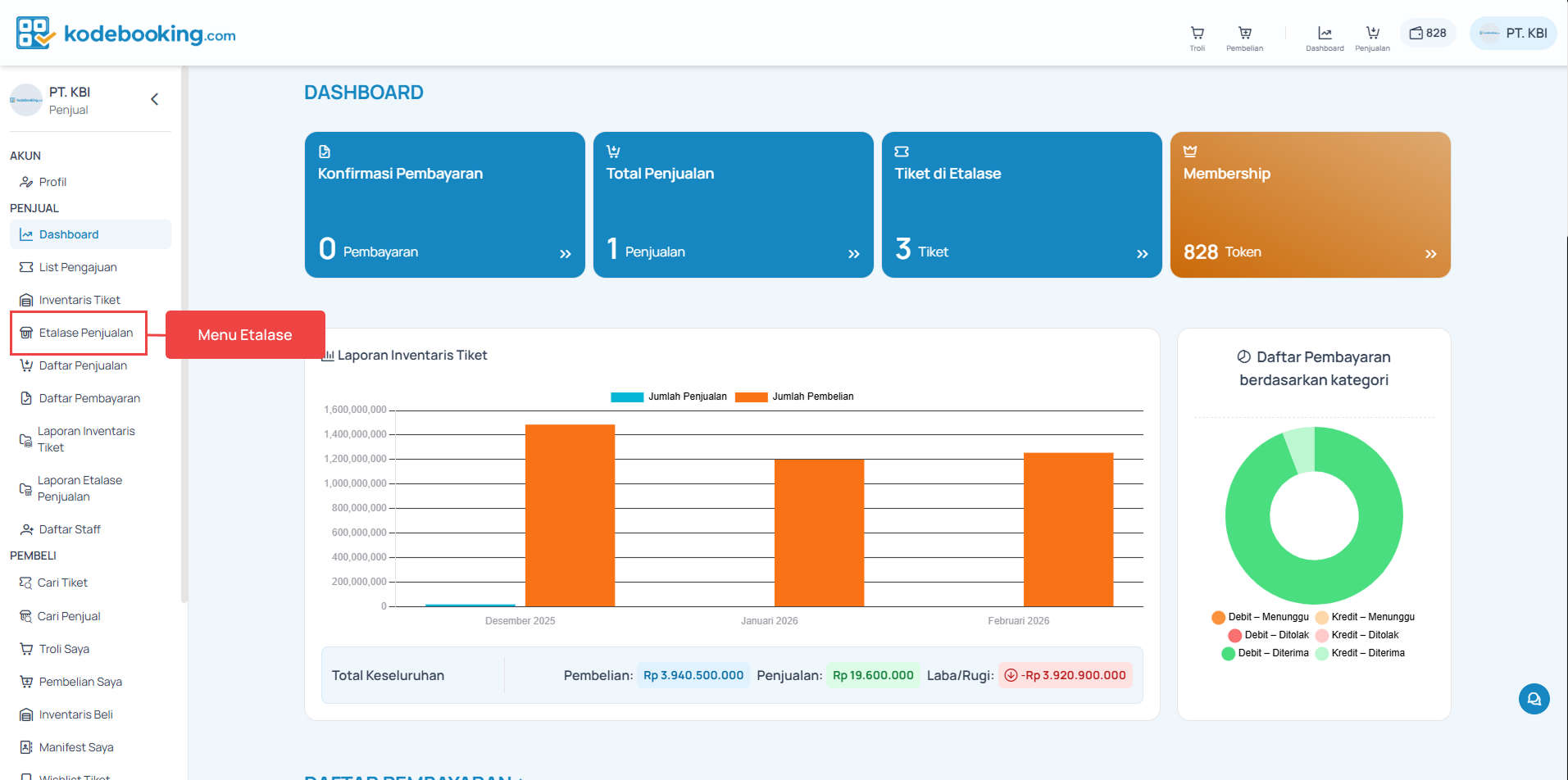
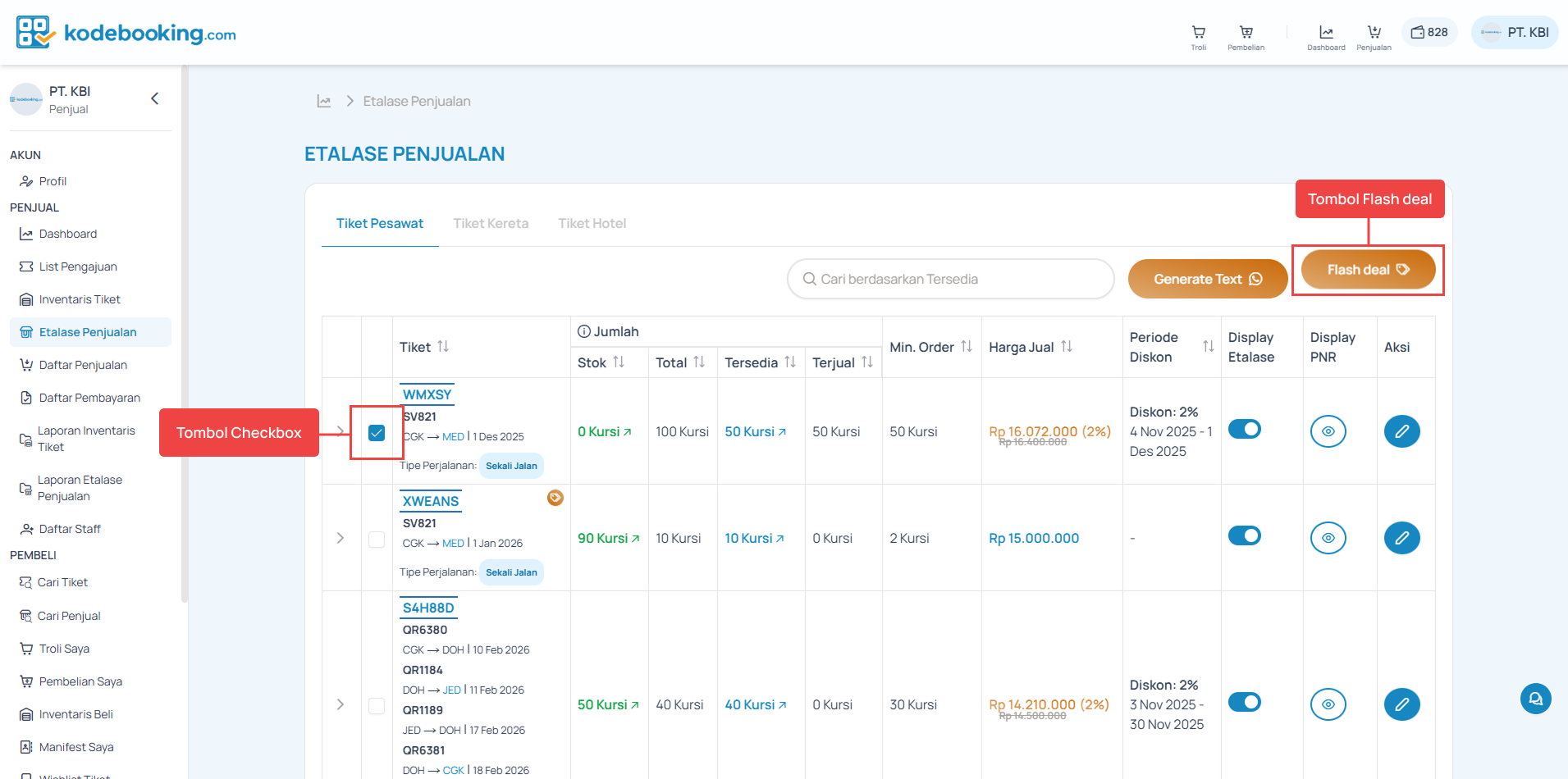
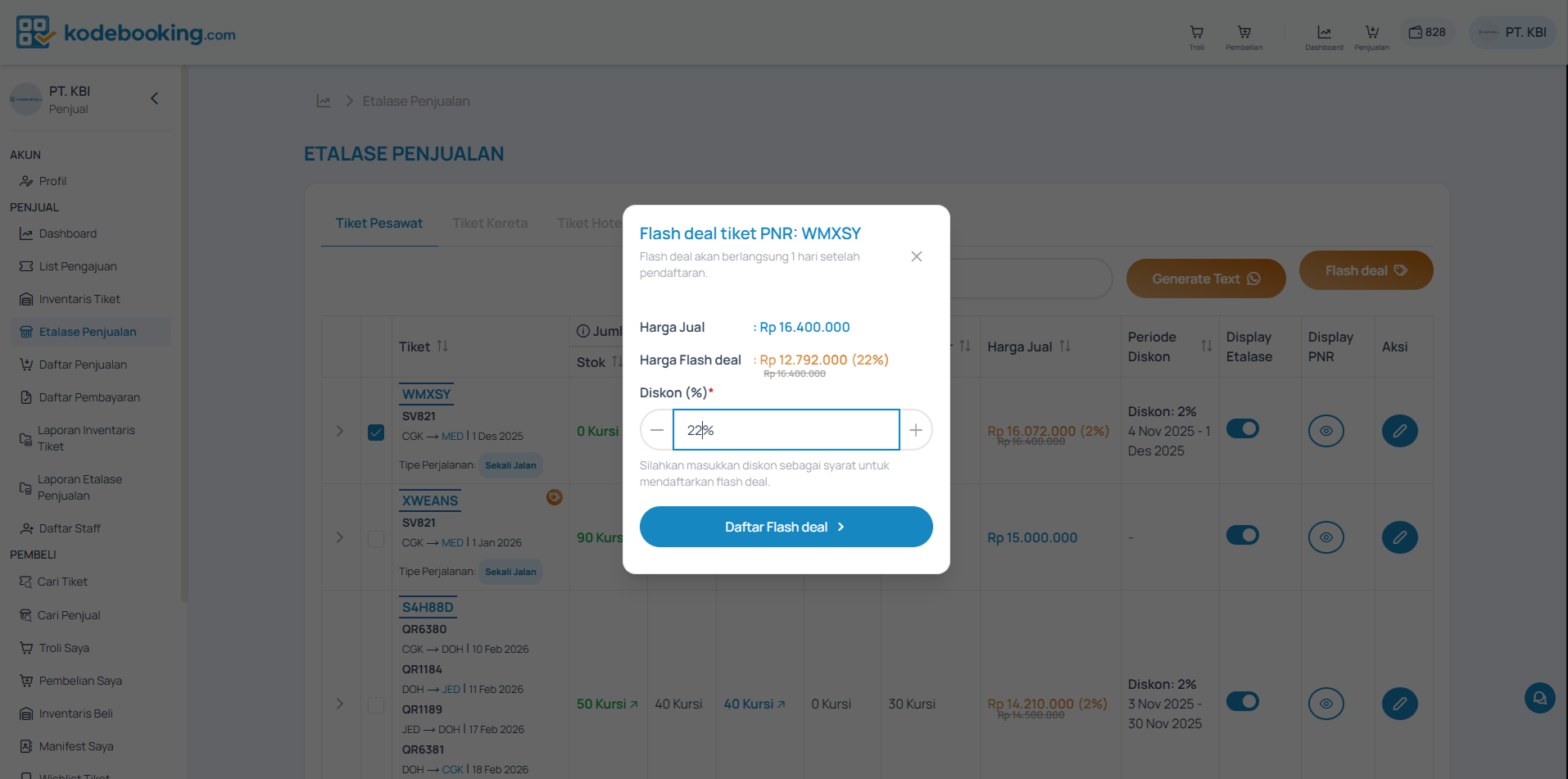
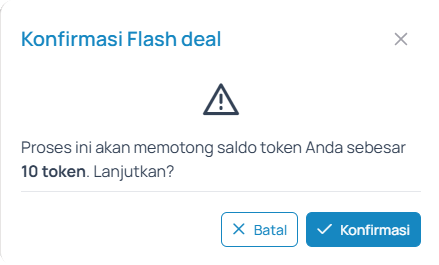
- Setiap kali melakukan pendaftaran flash deal tiket akan dikenakan biaya 10 Token.
- Jika token tidak mencukupi, lakukan top up pada halaman www.kodebooking.com/profile/subscription.
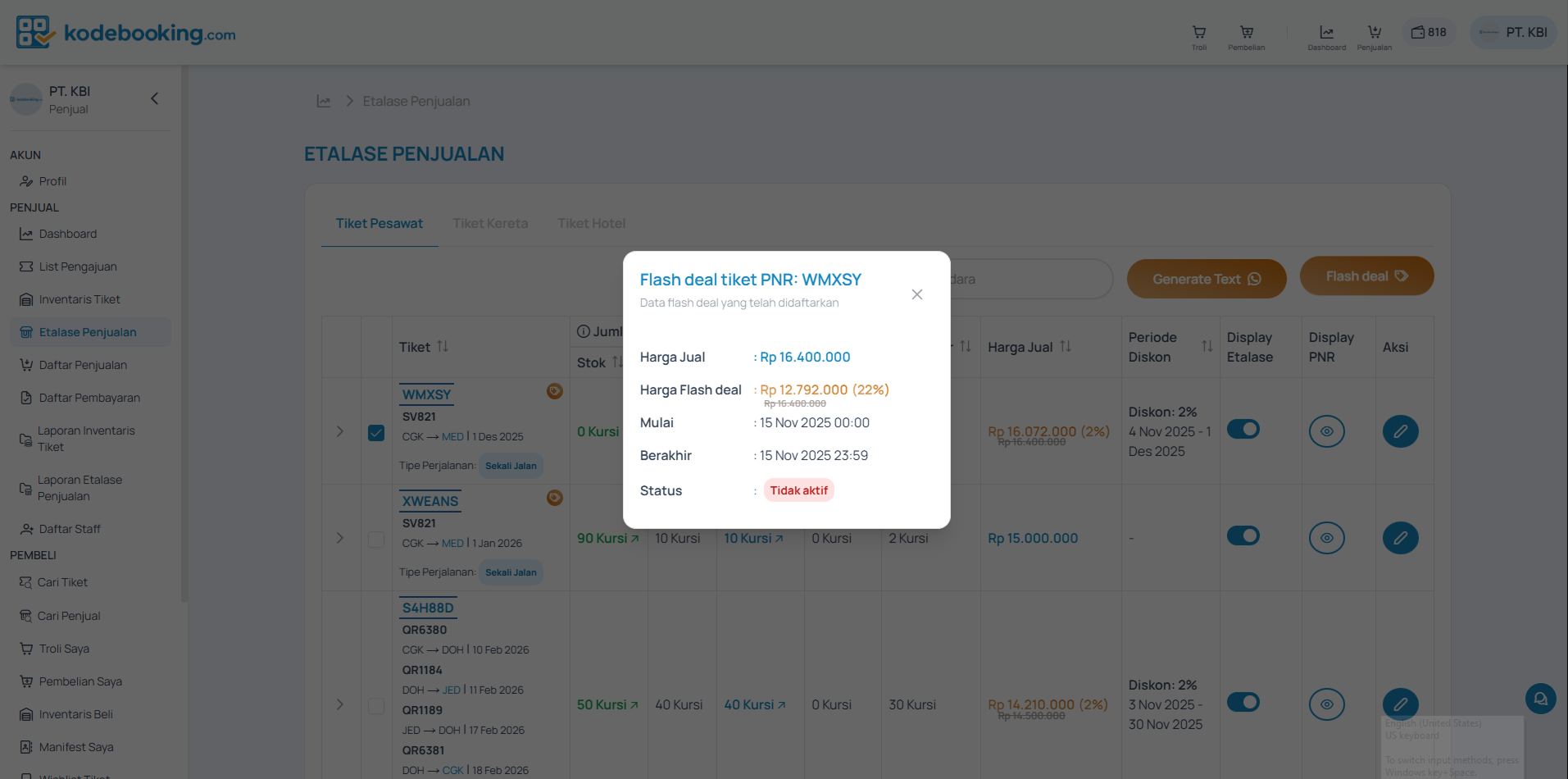
Proses pendaftaran flash deal tiket selesai. Selanjutnya anda dapat menekan tombol "Lihat Flash Deal" untuk melihat data tiket yang sudah anda daftarkan ke flash deal (Lihat Gambar 5 & 6).

- Setiap kali melakukan penayangan tiket akan dikenakan biaya 2 Token/Kursi.
- Jika token tidak mencukupi, lakukan top up pada halaman www.kodebooking.com/profile/subscription.
Sebelum anda melakukan Generate Text pastikan anda sudah login dan terdaftar sebagai penjual di sistem aplikasi www.kodebooking.com
Jika belum, silahkan daftar atau login terlebih dahulu. Lihat FAQ Cara Daftar/Masuk
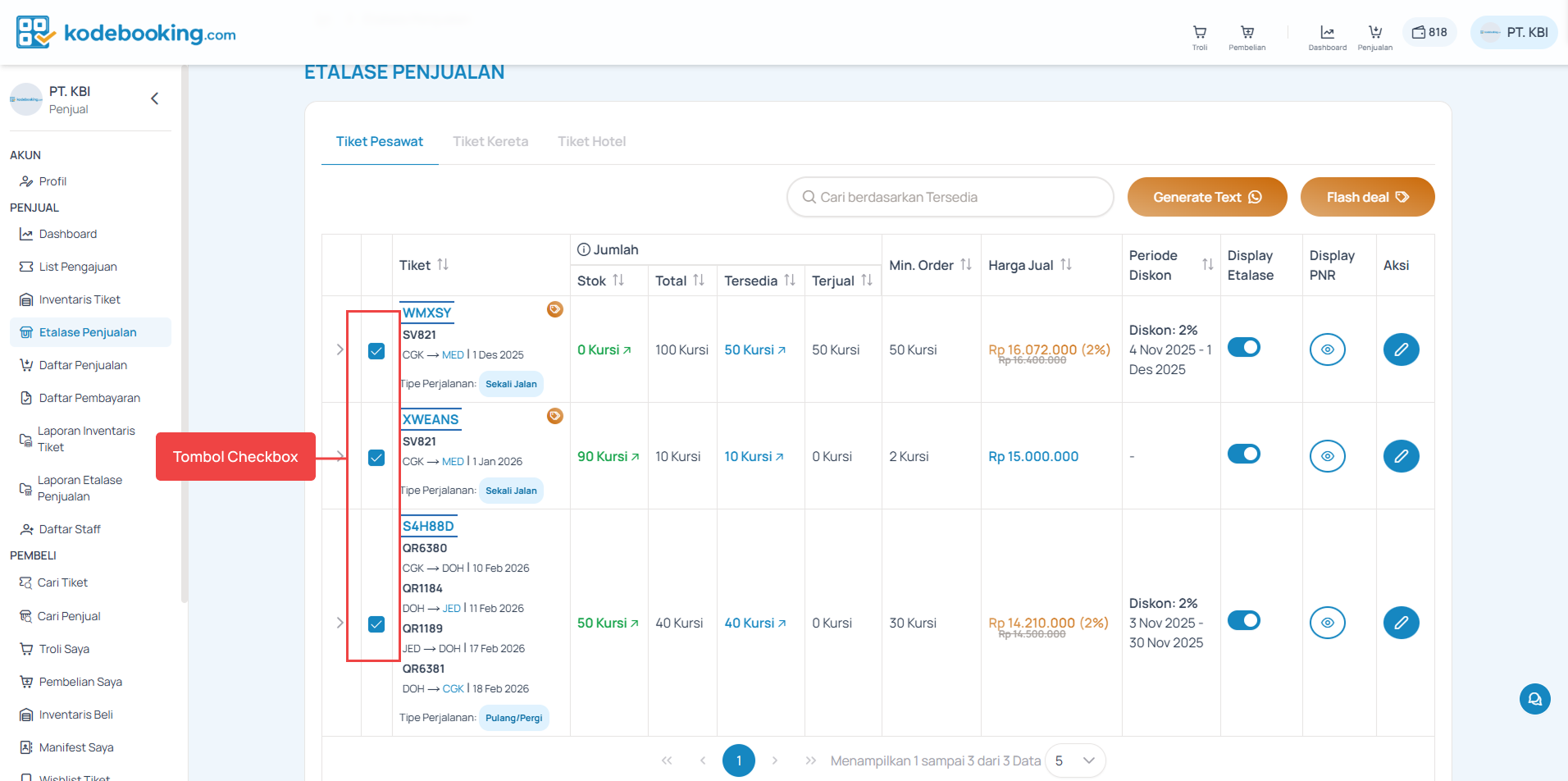
- Setiap kali melakukan generate text akan dikenakan biaya 1 Token.
- Jika token tidak mencukupi, lakukan top up pada halaman www.kodebooking.com/profile/subscription.
- Setiap kali melakukan generate text akan dikenakan biaya 1 Token.
- Jika token tidak mencukupi, lakukan top up pada halaman www.kodebooking.com/profile/subscription.
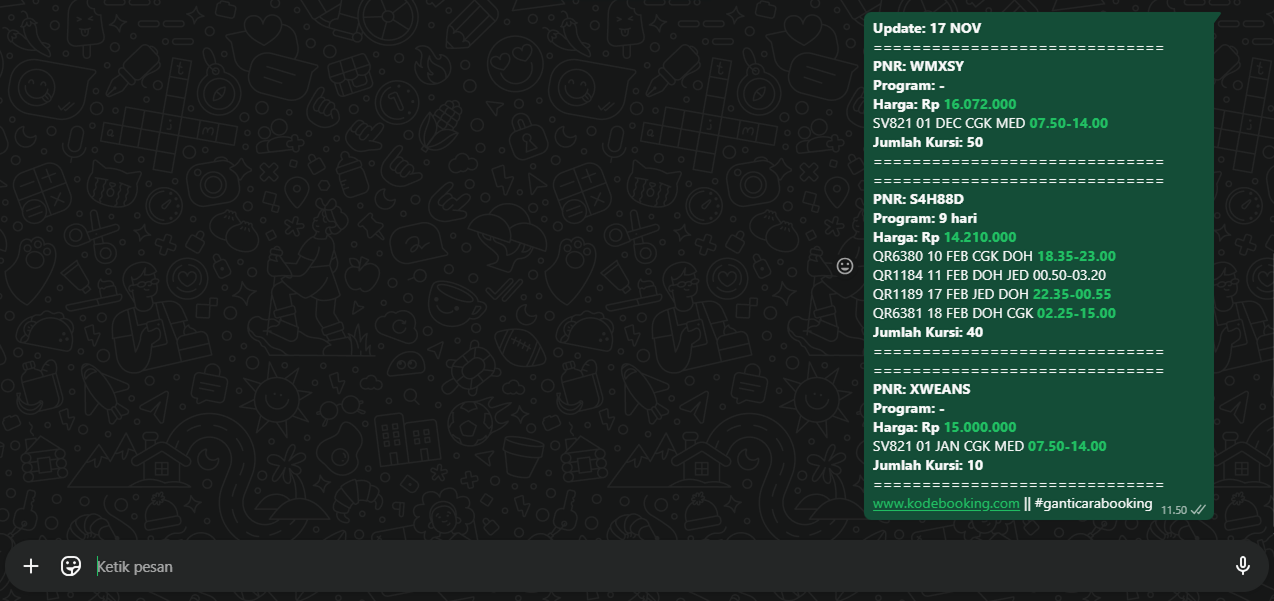
Selanjutnya anda dapat mengklik tombol "Salin Text" dan masuk kedalam aplikasi WA, lalu klik "ctrl + v" atau tekan lama pada kolom penulisan pesan untuk menempelkan teks yang telah di-generate tadi kemudian kirim (Lihat Gambar 4 & 5).
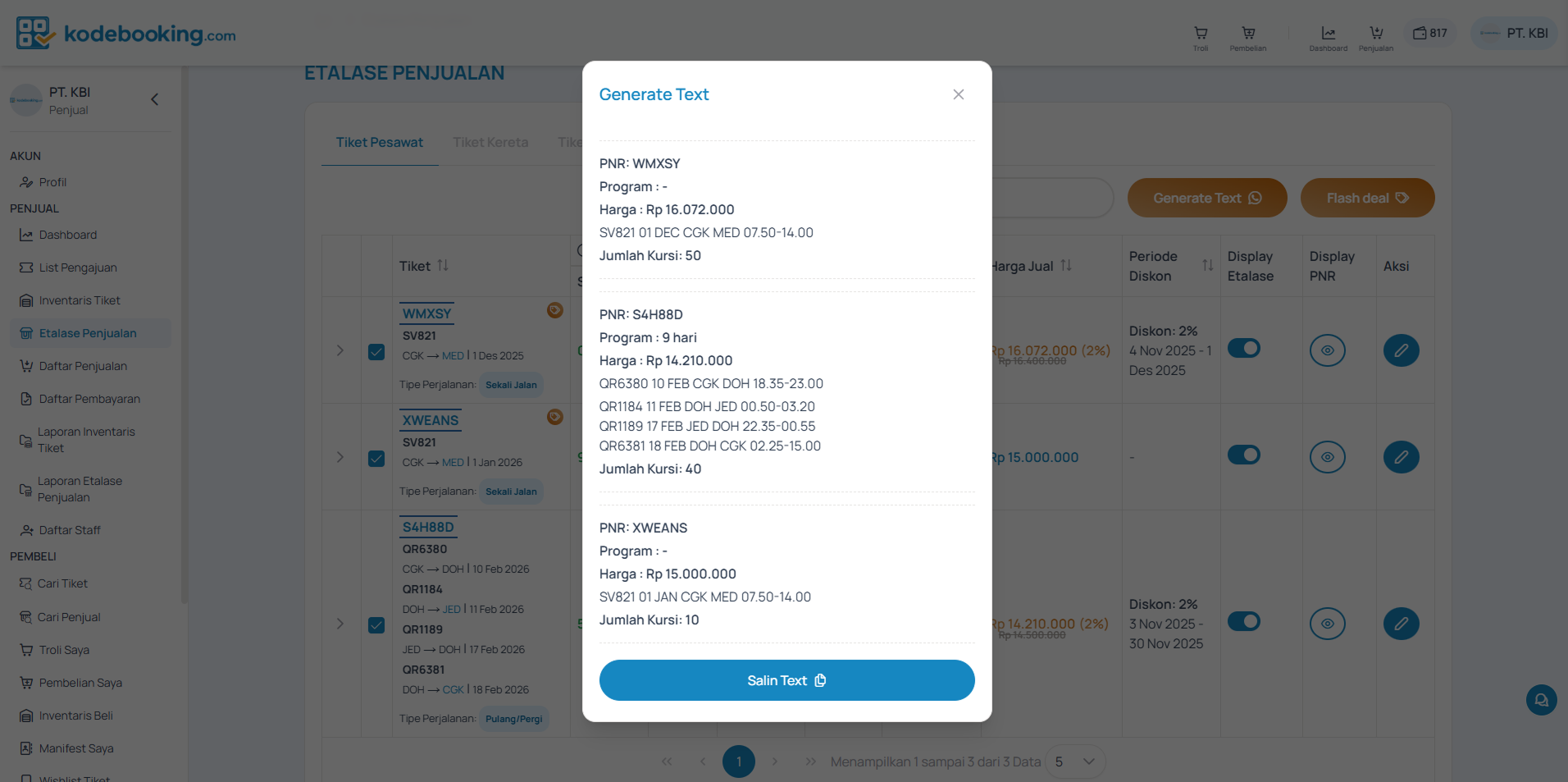
Setiap hasil generate text akan otomatis tercatat di www.kodebooking.com/history dan www.kodebooking.com/history/token .